
按完截圖快捷鍵,卻找不到圖片?先別懷疑鍵盤。截圖可能只是進了剪貼簿,還沒存成檔案;不同按法和應用程式設定,也會影響結果。喵知庫把「擷取、編輯、存檔、分享」拆開說明,讓你不用再拿手機對著電腦拍。
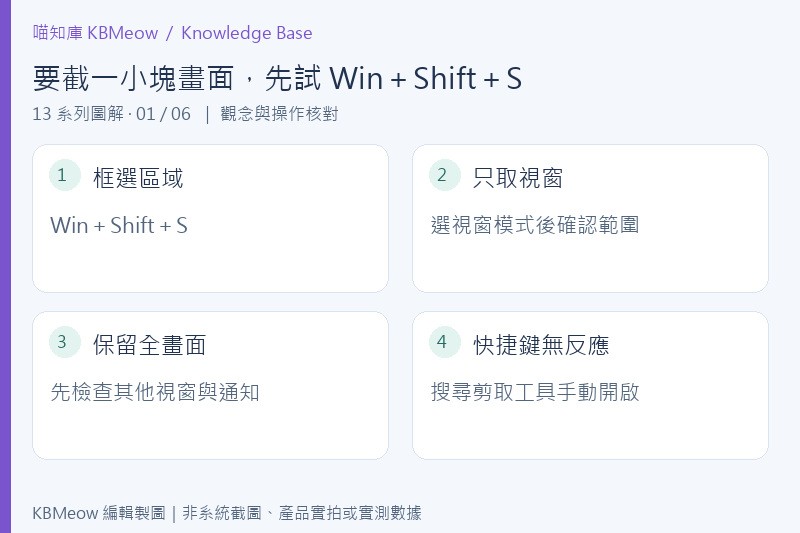
要截一小塊畫面,先試 Win+Shift+S
按 Windows+Shift+S 開啟擷取介面,依需求選擇矩形、視窗或其他提供的模式。只要一個對話框時,先選視窗或精準框選;全螢幕可能連其他視窗與通知一起帶進去。支援模式與按鈕位置請以安裝版本為準。
如果快捷鍵無反應,從開始功能表搜尋「剪取工具」手動開啟,先確認程式本身能否使用。筆電上的 PrtSc 也可能需要搭配 Fn 或受到設定影響,不能只因某一顆鍵沒有反應就認定截圖功能消失。
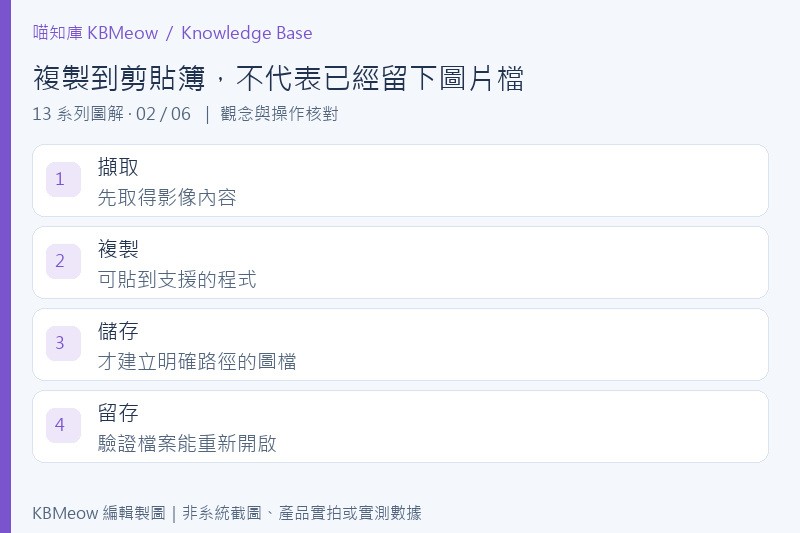
複製到剪貼簿,不代表已經留下圖片檔
剪貼簿是複製內容暫放的位置,你可以把擷取影像貼到支援的編輯器或訊息輸入框。能貼上,只能證明內容可用,不能直接推定已在某個資料夾建立檔案;通知是否顯示,也不是唯一判斷依據。
若想找回剛才複製的內容,可看 Win+V 剪貼簿歷程記錄。不過歷程記錄有啟用條件與容量限制,並不是所有舊截圖都能追回;需要留存的畫面,當下就應明確另存。
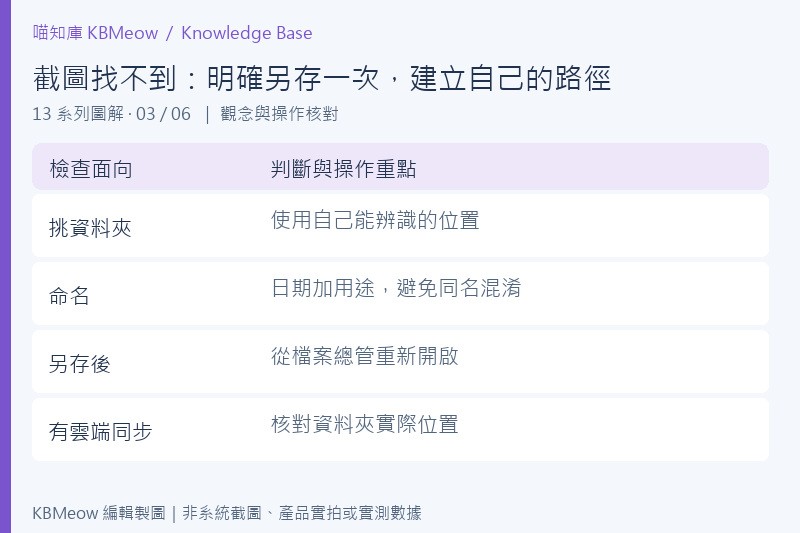
截圖找不到:明確另存一次,建立自己的路徑
開啟剪取工具中的影像,使用儲存功能並選擇容易找到的資料夾,檔名加入日期或用途。再從檔案總管開啟該檔確認。部分版本提供自動儲存設定,請到程式設定查看實際開關與位置,不要把別人的路徑直接當作自己的。
若桌面或圖片資料夾與雲端同步,檔案可能位於 OneDrive 管理的資料夾。可對照 OneDrive 檔案狀態確認本機與雲端位置。找不到時先看另存路徑,不要為了救一張截圖就重設整個系統。
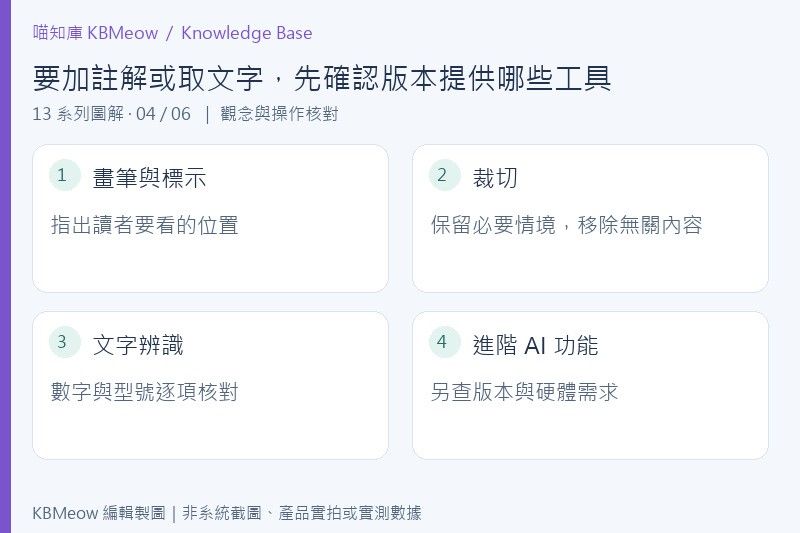
要加註解或取文字,先確認版本提供哪些工具
剪取工具可提供畫筆、標示、裁切與文字相關功能,實際可用項目依版本及裝置條件。文字擷取屬於辨識結果,型號、數字、標點或表格欄位都應核對原圖,不能因為能複製就視為完全正確。
某些 AI 功能另有硬體條件,不代表每台 Windows 電腦都會出現。一般框選截圖不需要為了追新功能先換機。喵知庫更建議先確保錯誤訊息完整、文字可讀,再考慮特殊擷取功能。
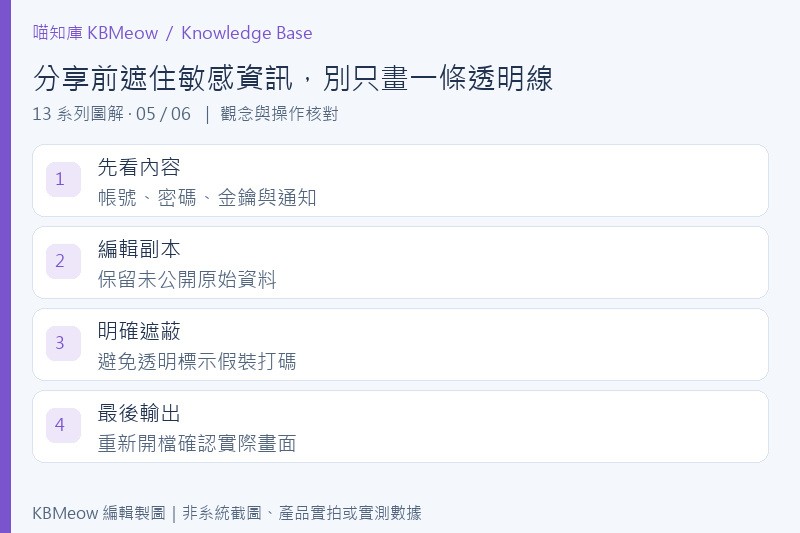
分享前遮住敏感資訊,別只畫一條透明線
帳號、網址中的權杖、復原金鑰和私人通知都可能出現在畫面裡。若需要遮蔽,應在副本上移除不需分享的範圍,或用確實不透明的遮蔽處理,再開啟最終輸出確認。僅用半透明螢光筆畫過去,仍可能看得到內容。
要寄錯誤截圖給客服時,保留有用的版本與錯誤字樣,但不要連密碼一起提供。分享圖和原始留存圖可以分開管理;傳送前再看一次,比傳錯後到處撤回省心。
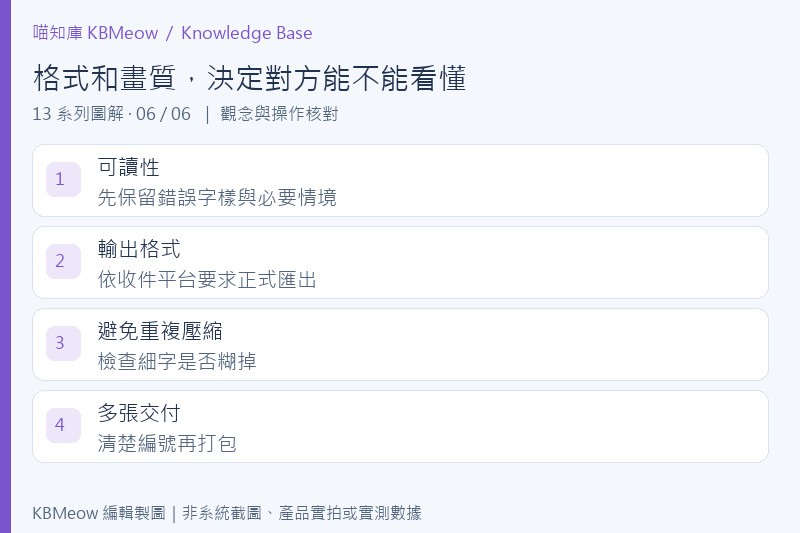
格式和畫質,決定對方能不能看懂
文字介面可優先考慮能保留清晰邊緣的格式;另存 jpg 時要留意重複壓縮可能影響文字可讀性。平台要求哪一種格式,就從編輯器正式輸出,別只改檔名。更多差異可看 副檔名與格式轉換指南。
若有多張要一起交付,可依 ZIP 打包教學整理檔名和資料夾。接收者應能按順序理解發生什麼事,圖片不必越大越好,關鍵是訊息完整、文字清楚,也沒有多餘個資。
參考資料
內容來源說明:本文由喵知庫 KBMeow 依文末列出的 Microsoft、品牌官方支援或技術文件整理,資料查核截至 2026 年 11 月 4 日。排查順序與使用情境屬編輯整理,非新聞稿或實測報告;操作入口、支援功能與政策可能因版本、機型和帳戶而異。本次無法下載官方圖片,故採用 KBMeow 原創教學圖解,並非系統截圖、產品實照或官方圖。
