
電腦還能用,卻顯示不能升級 Windows 11,是不是只能換新?先別急著下結論。相容性不符、韌體設定未啟用,以及更新暫緩,是不同狀況;能強行安裝,也不代表符合官方支援。這篇帶你先讀懂檢查結果,再評估原機調整、過渡使用與換機的方向。
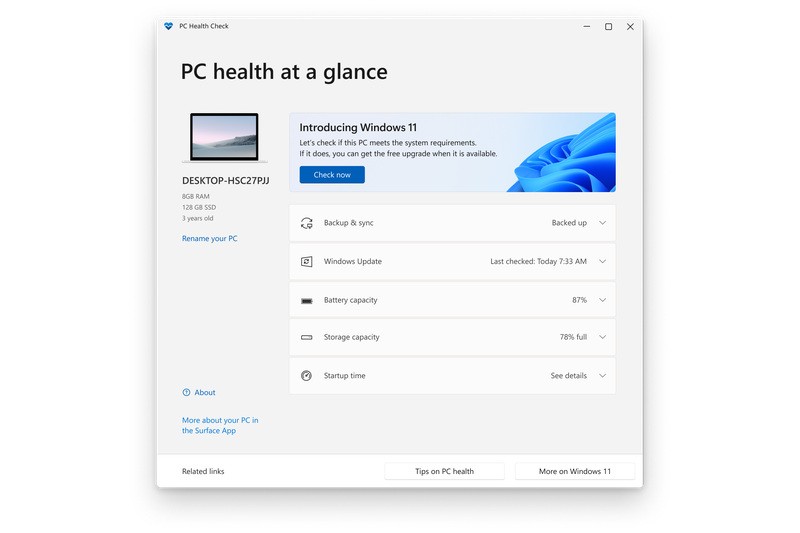
先用官方工具,讀原因比只看通過與否重要
在 Windows 10 電腦上,可使用 Microsoft 的 PC Health Check,也就是電腦健康情況檢查工具,查看 Windows 11 升級資格。請從官方入口取得工具,執行檢查後記下不符項目與完整機型,不要只停在「不支援」三個字。
官方說明也提醒,工具並非檢查所有顯示硬體條件的替代品。仍需核對 Windows 11 系統需求,以及品牌對該型號的驅動與升級支援,尤其是公司管理的機器,應先由資訊人員確認。
最低需求是入場條件,不是舒適使用保證
Microsoft 列出的條件包括相容的 64 位元處理器、至少 4GB RAM、64GB 或以上儲存裝置、支援安全開機的 UEFI 與 TPM 2.0,另有顯示及其他要求。處理器不是只要時脈與核心數達標就一定符合,還要在支援範圍內。
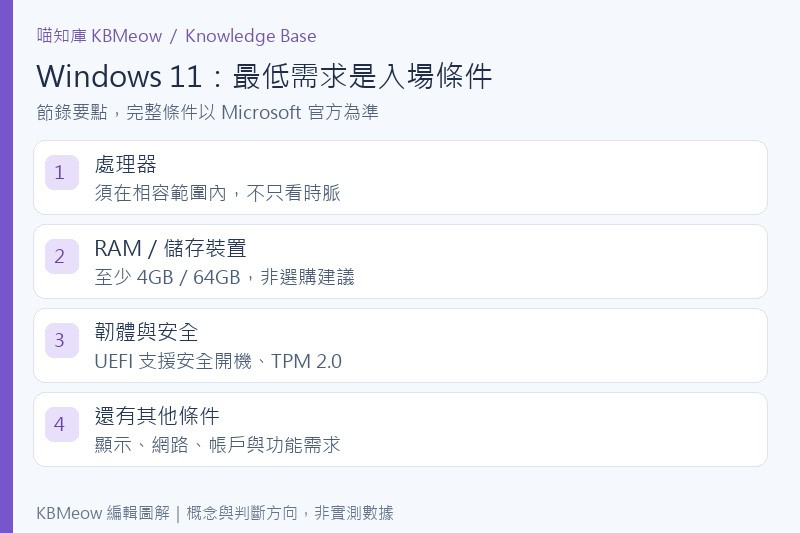
4GB 與 64GB 是系統最低規格的一部分,不能直接當作新購電腦建議配置。軟體、更新與資料會有額外需求,日常用途可搭配 記憶體容量指南與 SSD 選購指南評估。
顯示沒有 TPM,不一定代表硬體完全沒有
TPM 是提供安全相關功能的可信賴平台模組。部分電腦具備相應能力,但可能尚未在韌體設定中啟用。可依 Microsoft 說明按 Windows+R,輸入 tpm.msc,查看狀態與規格版本,再對照整機品牌文件。
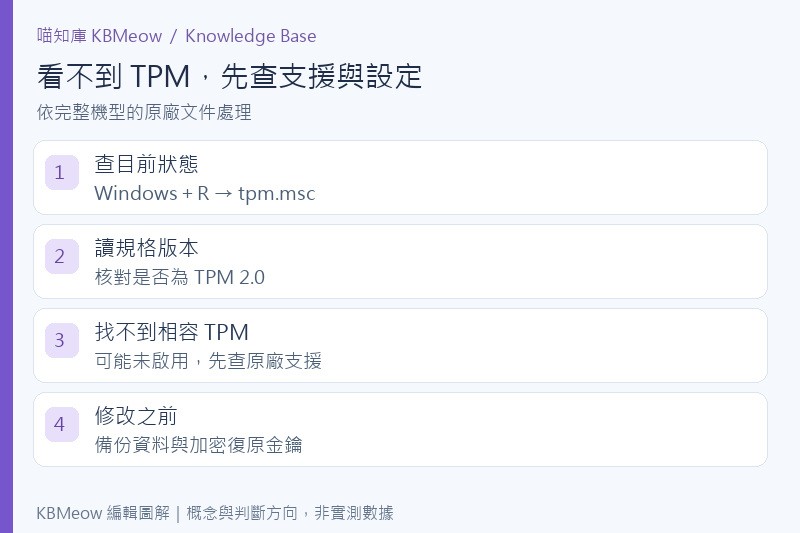
若顯示找不到相容 TPM,應先查該完整型號是否支援,不要直接購買網路上的模組。韌體內名稱可能不同,且設定方式依機型而異;不熟悉時請原廠協助,勿隨意清除 TPM 或套用別台主機板的設定。
安全開機與 UEFI,別只照影片切開關
安全開機支援是系統需求之一,但實際啟用涉及既有安裝與韌體設定。盲目切換開機模式或其他儲存設定,可能讓原本正常的系統無法啟動。先備份資料、確認加密復原金鑰,再依該機型的官方流程處理。
如果因設定變更出現 BitLocker 復原畫面,應用相符金鑰處理,不要立刻格式化。可參考 開機與黑畫面排查,分清楚升級資格、啟動方式與資料加密這幾件事。
硬體合格,更新卻沒出現,是另一種情境
符合最低需求,不等於當下必定會收到升級。Microsoft 的健康檢查說明提到,若已知相容性問題可能影響體驗,升級可能暫時延後。這和處理器不在支援範圍、TPM 規格不符,處理方法不一樣。
因此,先查看 Windows Update 提示與品牌公告,記錄狀況再處理。不要只為了趕快看到新版本,就繞過已知保護措施;日常工作依賴的軟體、印表機與其他裝置,能繼續使用才是升級目的。
Windows 10 還能當過渡嗎?要分清一般支援與 ESU
Windows 10 一般支援已於 2025 年 10 月 14 日結束。這不代表電腦當天就無法開機,但也不能把能運作當成仍有完整支援。若需要過渡,應確認是否符合延伸安全更新 ESU 的註冊條件。

截至 2026 年 11 月 2 日查核的 Microsoft 消費者 ESU 頁面,方案期限列為 2027 年 10 月 12 日。ESU 提供特定安全性更新,不等於功能升級、完整問題修正或技術支援;註冊條件與地區選項應以官方頁面及電腦實際提示為準。
公司、組織管理或特殊版本有不同授權與支援情境,不應直接套用消費者方案。ESU 比較適合拿來安排搬移與換機時間,不宜把它當成可以永遠不用處理系統支援的理由。
不符合硬體需求,評估三條路
| 檢查結果 | 下一步 | 不要直接做 |
|---|---|---|
| TPM 等設定未啟用 | 查原廠支援並備份 | 照別台電腦改韌體 |
| 相容性暫緩 | 查看官方公告與更新提示 | 繞過保護措施 |
| 硬體確實不符 | 評估受支援過渡與換機 | 把強裝視為正式支援 |
| 公司管理裝置 | 詢問資訊部門 | 套用消費者 ESU 條件 |
第一條是確認是否只缺支援設定,再依原廠流程調整。第二條是在符合條件下採用過渡方案,同時安排資料與軟體搬移。第三條是換成符合用途與支援要求的新電腦。
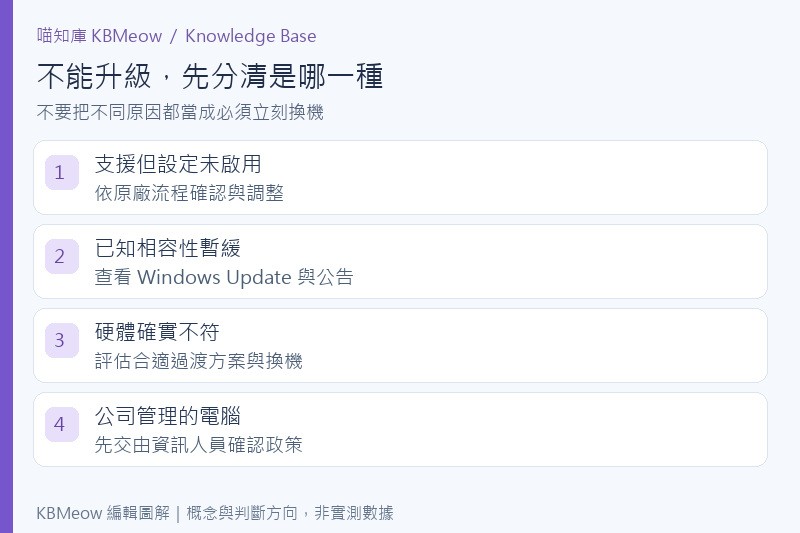
不建議把繞過需求的安裝方式當成一般讀者的標準流程。就算能完成安裝,也不能因此保證驅動、更新與未來維護。若考慮改用其他作業系統,也要先核對必要軟體、周邊與自己的維護能力,不是只換介面那麼簡單。
換機前,先做搬移清單
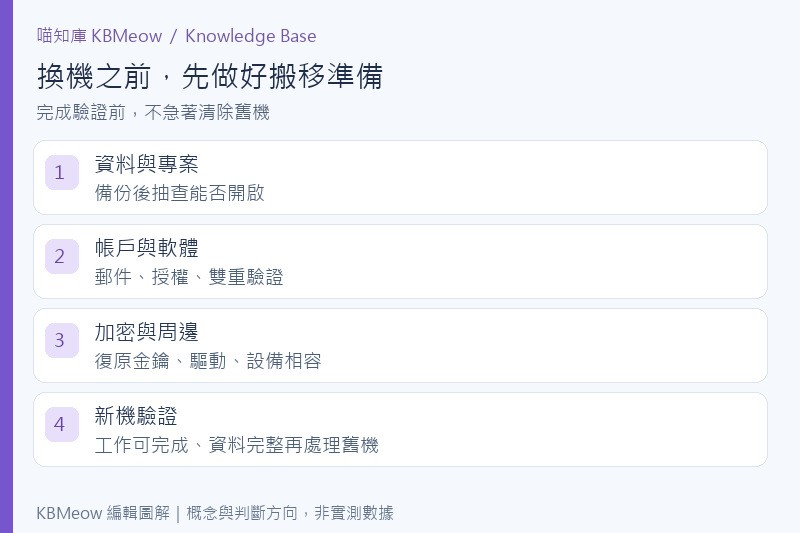
列出個人資料、郵件、瀏覽器資料、應用程式、授權、雙重驗證與加密金鑰。備份後抽查能否開啟,並保留舊機一段可驗證的過渡時間;沒有確認新機資料完整前,不要急著清除舊碟。
如果儲存空間不足影響準備工作,可先看 C 槽清理教學。需要選新筆電,則用 六項規格指南確認工作需求,別只為了系統相容而忽略每天要用的螢幕、容量與接孔。
舊電腦要不要留,最後看用途與維護成本
把硬體健康、系統支援、必要軟體和維修費用放在一起。原本就卡頓的機器,升級系統不會自動補足所有效能;仍可順暢工作的電腦,也要有受支援與可維護的使用方案。
先搞清楚是哪一項不符合,再決定下一步。這比只靠機齡判斷,或看到提示就立刻買新機,更能讓資料安全與預算安排一起到位。
參考資料
- Microsoft:How to use the PC Health Check app
- Microsoft:Windows 11 系統需求
- Microsoft:Enable TPM 2.0 on your PC
- Microsoft:Windows 10 Consumer Extended Security Updates
- Microsoft:尋找您的 BitLocker 修復金鑰
內容來源說明:本文由喵知庫 KBMeow 依品牌官方支援、技術文件及標準組織資料整理,情境比較與選購取捨為編輯分析,並非新聞稿或實測報告。資料查核日期:2026 年 11 月 2 日;系統畫面及支援條件可能因型號、版本與地區而異。圖片依各圖說標示來源,原始圖片權利屬各權利人;標示 KBMeow 的圖解為編輯製作。
