
把照片的 .png 改成 .jpg,就算轉檔完成了嗎?沒有這麼簡單。副檔名像是檔案外面的標籤,真正的內容格式還在裡面。先看清完整檔名,再分辨要轉格式、換開啟程式,還是只調整命名,能避免上傳錯誤和檔案突然打不開。
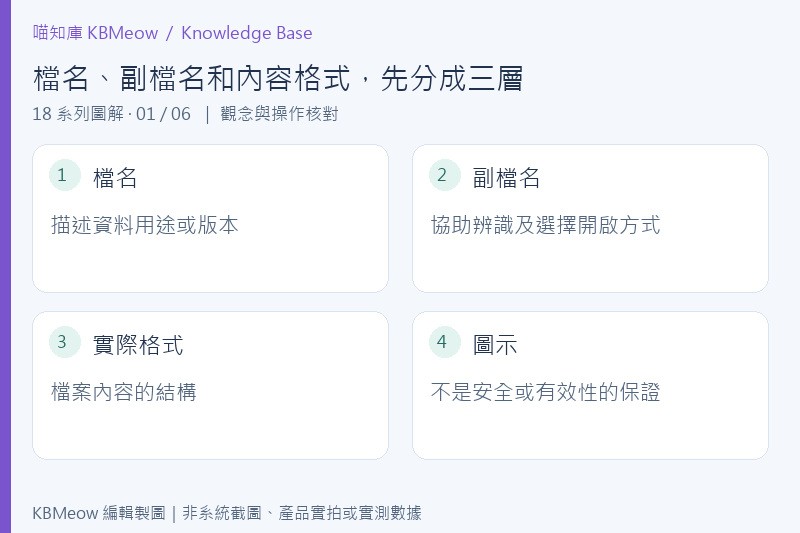
檔名、副檔名和內容格式,先分成三層
例如 meeting-notes.pdf,前半段幫你辨識用途,.pdf 是副檔名,檔案內部則有實際格式資料。Windows 可依副檔名選擇圖示與開啟程式,但圖示不會證明檔案內容正常,也不能保證來源安全。
某些檔案本來沒有副檔名,或名稱含多個句點,不能只憑外觀自行補字。最重要的是知道檔案由哪個程式或來源產生,再按其支援方式開啟;不要為了讓圖示變漂亮就改掉不熟悉的後綴。
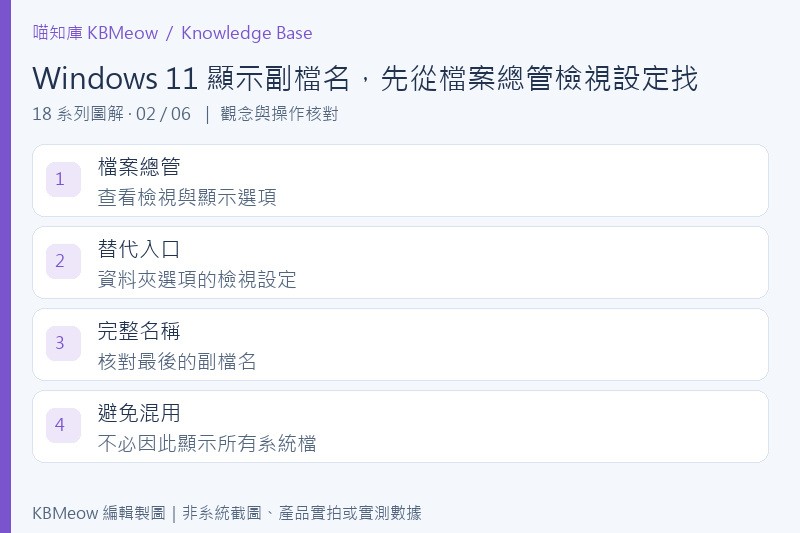
Windows 11 顯示副檔名,先從檔案總管檢視設定找
開啟檔案總管,在「檢視 → 顯示」中查看檔案副檔名選項;也可依系統版本在資料夾選項中查「隱藏已知檔案類型的副檔名」。確認完整檔名後,再決定是否重新命名,入口名稱可能隨版本有所差異。
顯示副檔名和顯示隱藏檔案是不同設定,不需要為了看 jpg 就把所有系統檔案都打開。處理下載附件時,留意真正最後一段後綴,別只看到前半段寫「照片」或「帳單」就直接開啟。
改副檔名不等於轉檔,要使用匯出或另存
Microsoft 明確說明,重新命名不會將檔案內容轉成另一種格式。要把圖片輸出成 jpg 或 png,應用支援的編輯器選擇另存或匯出;要產生 pdf,也應使用應用程式正式提供的匯出方式。
轉檔後確認開啟正常,並注意透明度、畫質、頁數或可編輯性是否改變。原始作品先保留,避免只留下無法回頭編輯的輸出版。實際截圖的處理可接著看 Windows 截圖與存檔指南。
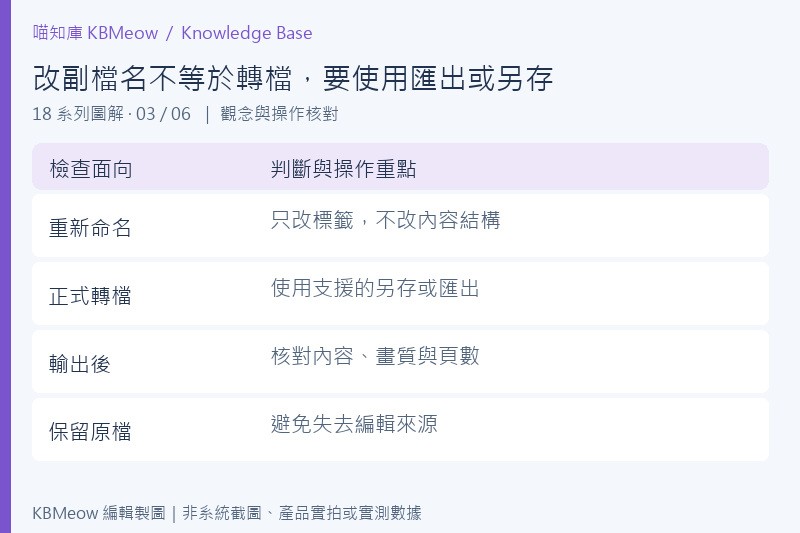
| 項目 | 核對重點 |
|---|---|
| 重新命名 | 只改標籤,不改內容結構 |
| 正式轉檔 | 使用支援的另存或匯出 |
| 輸出後 | 核對內容、畫質與頁數 |
| 保留原檔 | 避免失去編輯來源 |
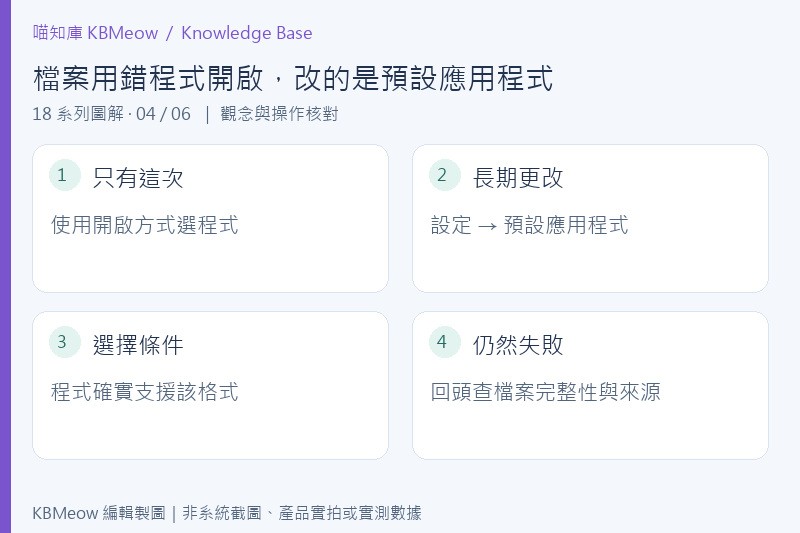
檔案用錯程式開啟,改的是預設應用程式
如果 pdf 被不想用的程式打開,未必要先轉格式。到「設定 → 應用程式 → 預設應用程式」,依副檔名查詢並選擇已安裝、支援該格式的程式。僅想這次使用別的軟體,可先查看開啟方式,不必更動所有預設。
預設程式正確卻仍開不了,還可能是下載不完整、檔案損毀或程式不支援其內容。先確認檔案來源和下載結果,別依序把副檔名改成各種格式碰碰運氣;這會讓後續排查更難追溯。
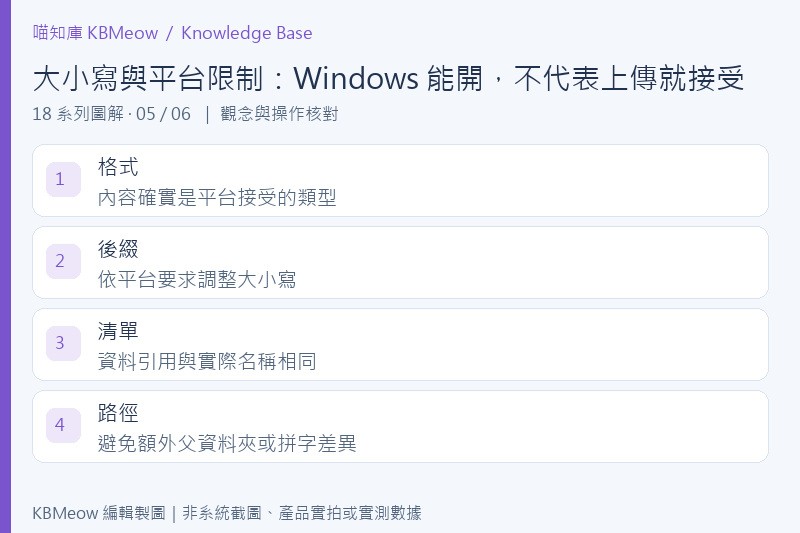
大小寫與平台限制:Windows 能開,不代表上傳就接受
有些程式對副檔名大小寫較寬鬆,但網站或匯入工具可能有自己的驗證規則。若要求小寫 .jpg,就應確保真的是 JPEG 圖片,並將檔名後綴、資料清單與實際檔案一致調整。不要把某個平台的規則當成所有作業系統的共同限制。
打包時如果清單寫 images/01.jpg,實際卻是不同名稱或路徑,也可能被拒絕。這是資料對應問題,不是改 ZIP 檔名就能解決。需要整理資料夾時,可看 ZIP 結構與解壓縮指南。
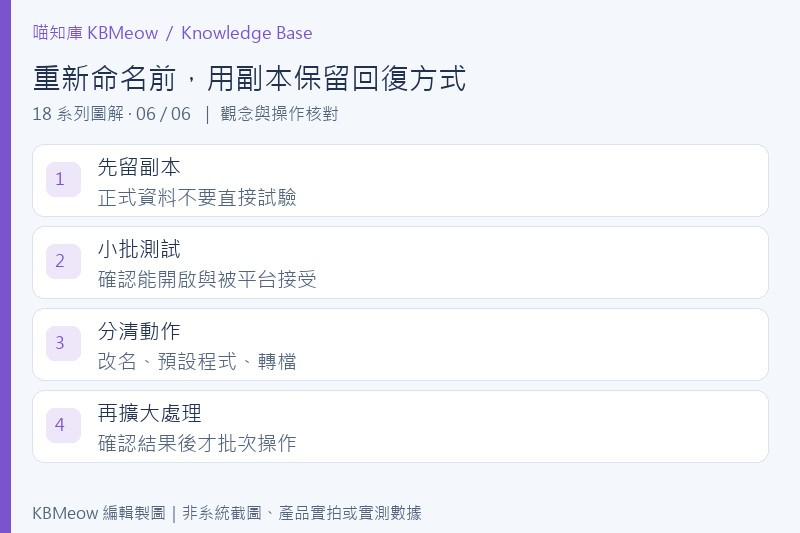
重新命名前,用副本保留回復方式
批次改名或轉檔前,先在副本上試一小組,確認程式與上傳平台都能讀取,再處理剩餘檔案。若只改標題部分,避免意外刪掉副檔名;檔名中的日期和版本也應讓接收者看得懂,而不是只有自己記得。
重要原始資料可依 Windows 備份指南另存一份。分清「改名、換開啟方式、格式轉換」三個動作,很多看似神祕的開檔問題,就能回到簡單可檢查的步驟。
參考資料
內容來源說明:本文由喵知庫 KBMeow 依文末列出的 Microsoft、品牌官方支援或技術文件整理,資料查核截至 2026 年 11 月 4 日。排查順序與使用情境屬編輯整理,非新聞稿或實測報告;操作入口、支援功能與政策可能因版本、機型和帳戶而異。本次無法下載官方圖片,故採用 KBMeow 原創教學圖解,並非系統截圖、產品實照或官方圖。
