
Wi-Fi 圖示明明亮著,網頁卻一直轉圈圈?「連到無線基地台」和「能順利上網」不是同一件事。這篇以 Windows 11 為主,先把症狀分流,再逐步比較裝置、位置與網站;不用一開始就換路由器,也別連密碼都沒確認就按重設。
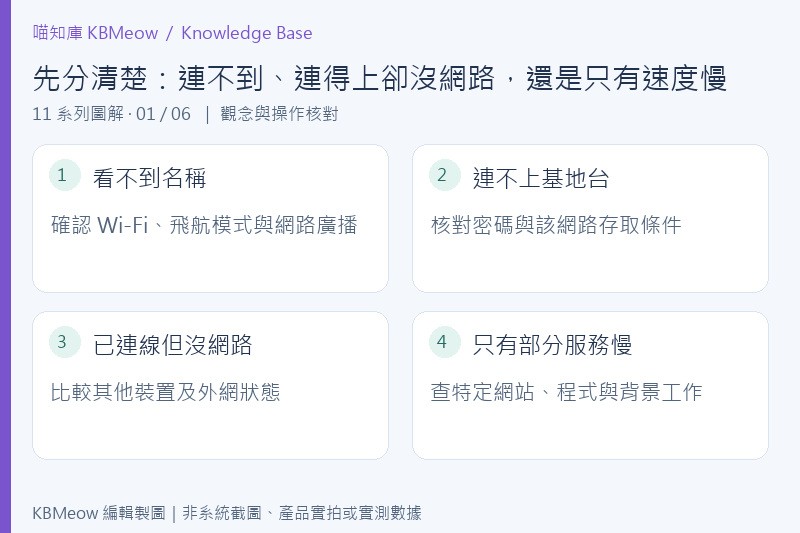
先分清楚:連不到、連得上卻沒網路,還是只有速度慢
先寫下實際症狀:看不到網路名稱、輸入密碼失敗、連線後顯示沒有網際網路,或只有某個網站特別慢。這幾種狀況需要不同證據,不能全部靠同一個「網路加速」工具處理。本文不預設網卡、路由器或電信業者誰一定有問題。
在相同位置,用另一台裝置連同一個 Wi-Fi;再讓原電腦測試其他可信網路。比較時記下時間和正在進行的工作,別拿手機行動網路與電腦 Wi-Fi 直接當成同條線路。先縮小範圍,後面的設定才有意義。
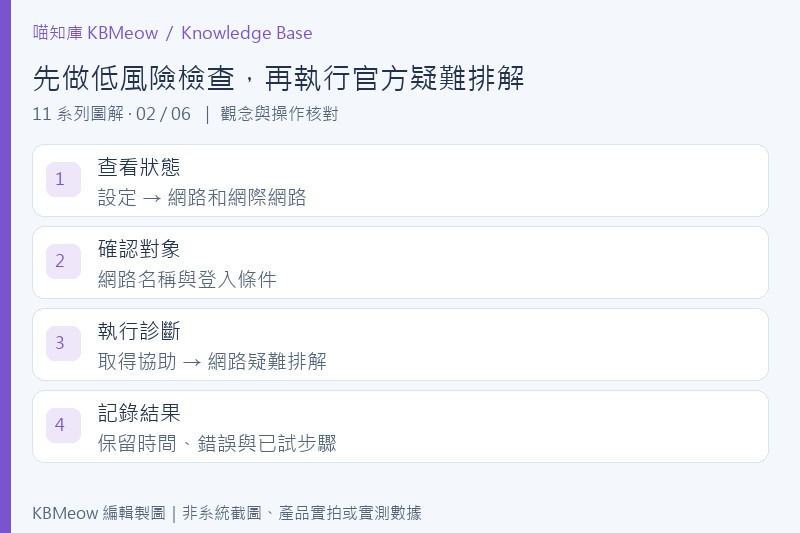
先做低風險檢查,再執行官方疑難排解
在「設定 → 網路和網際網路」查看狀態,確認 Wi-Fi 已開啟、飛航模式關閉,而且連到你原本要用的網路。名稱相近的訪客網路或分享熱點,可能有不同限制;公共網路也可能需要完成網頁登入,應向管理者確認。
Microsoft 建議 Windows 11 可先使用「取得協助」中的網路疑難排解。依提示操作並記錄結果,不代表診斷沒有報錯就能排除所有問題。公司電腦的 VPN、代理伺服器與管理設定,先詢問資訊人員,不要為了試快一點就關閉安全防護。
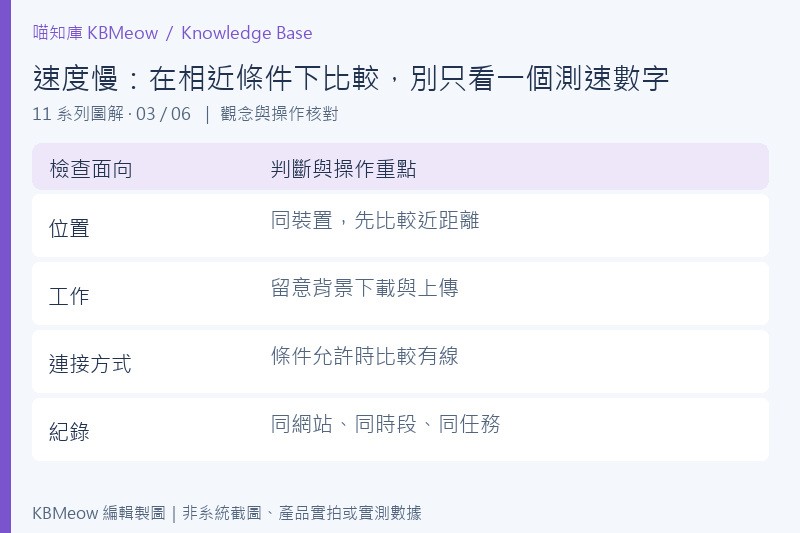
速度慢:在相近條件下比較,別只看一個測速數字
先靠近基地台、減少遮蔽物,再觀察同一工作是否改善。測速時留意其他下載、影片播放與同步工作;背景上傳也可能和你正在用的服務競爭資源。要暫停工作時,先確認是否影響未完成的資料傳送。
測速結果反映當下整條路徑,不會自動指出故障零件。可以比較有線與無線、不同時間及裝置,但每次只改一項條件。若剛好是 OneDrive 傳檔時不順,接著看 OneDrive 同步與離線檔案指南,先確認檔案傳送狀態。
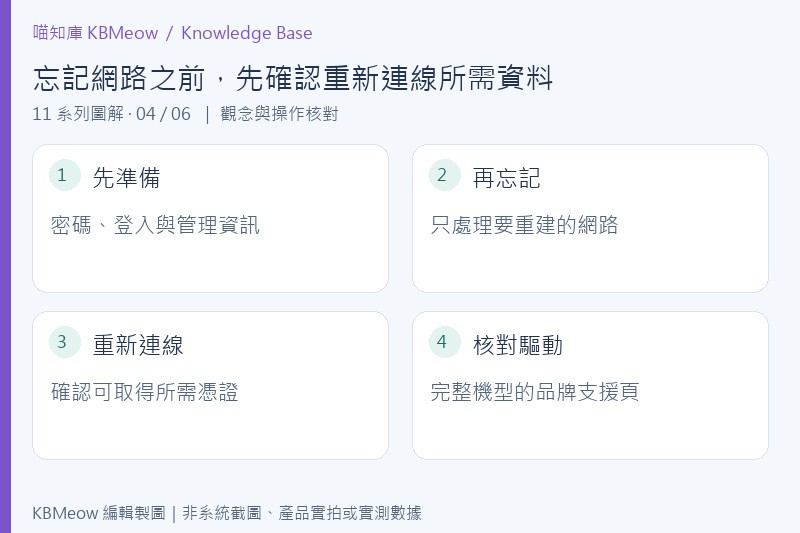
忘記網路之前,先確認重新連線所需資料
針對特定網路的連線問題,可依官方流程在「Wi-Fi → 管理已知網路」選擇忘記,再重新連線。操作前先確認知道密碼;企業網路可能還需要憑證或管理設定,不能只拿家用密碼流程套用。
如果只有這台電腦異常,可核對完整機型的官方網卡驅動與近期更新紀錄。不要同時裝數個驅動更新器,也別在沒有備用網路時先移除驅動。若藍牙也一起異常,可用 藍牙連線排查記錄另一條線索,但不要直接認定共用硬體已壞。
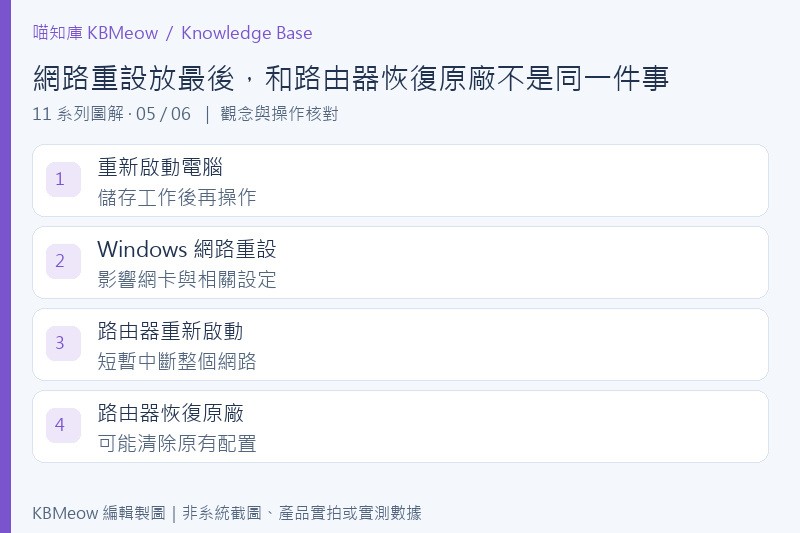
網路重設放最後,和路由器恢復原廠不是同一件事
Windows 網路重設會移除並重新安裝網路介面卡,還原相關設定;VPN 或虛擬網路軟體可能需要重新設定。先備妥必要資訊,讀完系統提示再決定。Microsoft 將它放在其他步驟無效後考慮,並非連線不順的每日保養。
路由器恢復原廠則可能清掉上網、Wi-Fi 和其他家用網路設定,和重新啟動不同。若由業者或公司管理,先聯絡管理者。正常重新啟動網路設備也會中斷其他人的通話與工作,請安排合適時間。
何時該找業者或維修?把比較結果帶著走
多台裝置同時異常時,提供發生時段、設備燈號與連線方式給網路管理者;只有單機反覆出問題,則提供機型、Windows 版本、驅動與診斷結果給品牌。比起一句「網路壞了」,這份資料更能避免重複從頭試。
問題處理期間若要送出錯誤畫面,可用 Windows 截圖教學保留訊息,分享前遮好帳號和密碼。先找出問題範圍,再評估是否升級網路設備,會比看一筆測速就下單更有依據。

參考資料
內容來源說明:本文由喵知庫 KBMeow 依文末列出的 Microsoft、品牌官方支援或技術文件整理,資料查核截至 2026 年 11 月 4 日。排查順序與使用情境屬編輯整理,非新聞稿或實測報告;操作入口、支援功能與政策可能因版本、機型和帳戶而異。本次無法下載官方圖片,故採用 KBMeow 原創教學圖解,並非系統截圖、產品實照或官方圖。
