
OneDrive 裡看得到文件,就代表電腦已經存了一份嗎?不一定。檔名、同步狀態和能否離線開啟,是三件不同的事。這篇不從方案價格談起,先幫你讀懂檔案狀態,再決定哪些要隨身帶著、哪些留在雲端,避免出門簡報才發現打不開。
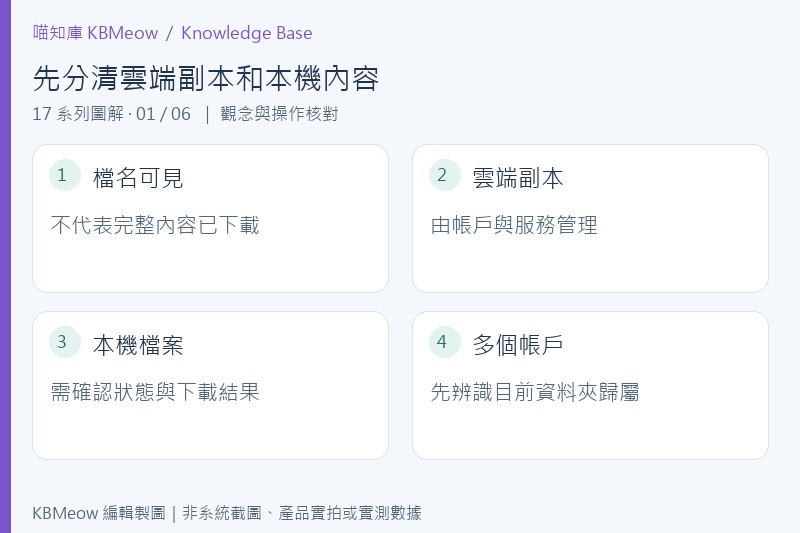
先分清雲端副本和本機內容
OneDrive 的檔案隨選功能,可讓檔案總管顯示雲端內容,而不必事先下載每個檔案。因此,看到檔名或縮圖,不等於已具備完整的離線檔案。想判斷能不能在沒網路時使用,要查看該檔案的狀態與保留設定。
也要分清個人帳戶和公司或學校帳戶,兩邊檔案位置、權限與政策可能不同。若你同時登入多個帳戶,先確認正在看的資料夾屬於哪一個,避免把工作資料拖到私人空間,或在錯的帳戶找半天。
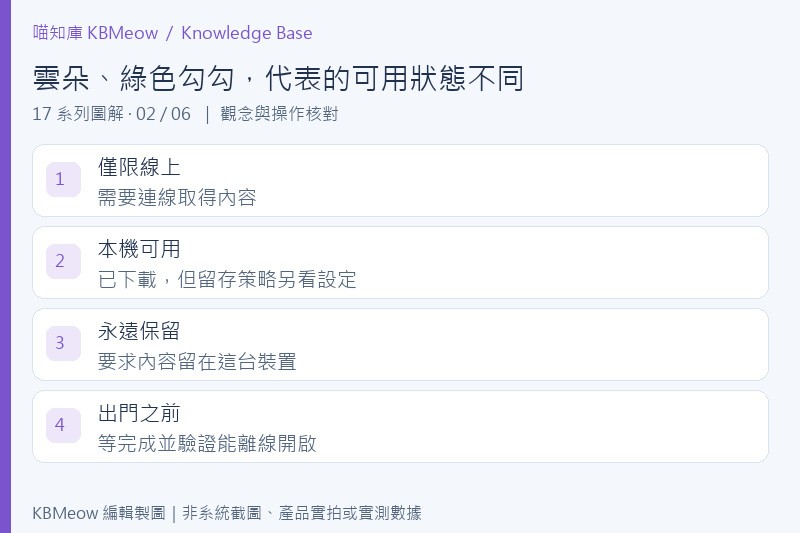
雲朵、綠色勾勾,代表的可用狀態不同
官方說明將僅限線上、本機可用與永遠保留在裝置上的檔案加以區分。常見雲朵圖示表示內容需要網路下載;一般本機可用檔案與設定永遠保留的項目,也不是同一種保留承諾。圖示外觀請對照安裝版本與官方圖例。
要離線使用特定資料,透過檔案選單選擇「永遠保留在此裝置」等相應功能,等待下載完成,再實際測試。僅建立資料夾或捷徑不會自動代替下載;大型專案還要確認關聯素材也一起可用。
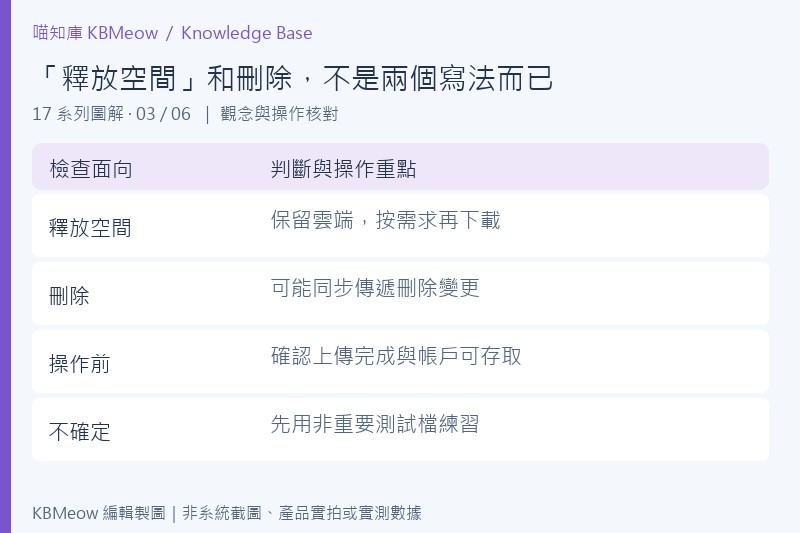
「釋放空間」和刪除,不是兩個寫法而已
檔案隨選中的釋放空間,可讓相應內容改為僅限線上,保留雲端資料;刪除同步檔案則會處理刪除變更,可能影響雲端與其他同步裝置。想省本機容量時,先確認你點的是哪一項,不要把刪除當成清除本機快取。
若只是整理資料,操作前先確認資料已成功上傳,而且自己能登入雲端查看。對不確定的資料夾,先用非重要測試檔理解行為,不要拿唯一的合約或相片直接試按。公司管理資料則依組織政策處理。
| 項目 | 核對重點 |
|---|---|
| 釋放空間 | 保留雲端,按需求再下載 |
| 刪除 | 可能同步傳遞刪除變更 |
| 操作前 | 確認上傳完成與帳戶可存取 |
| 不確定 | 先用非重要測試檔練習 |
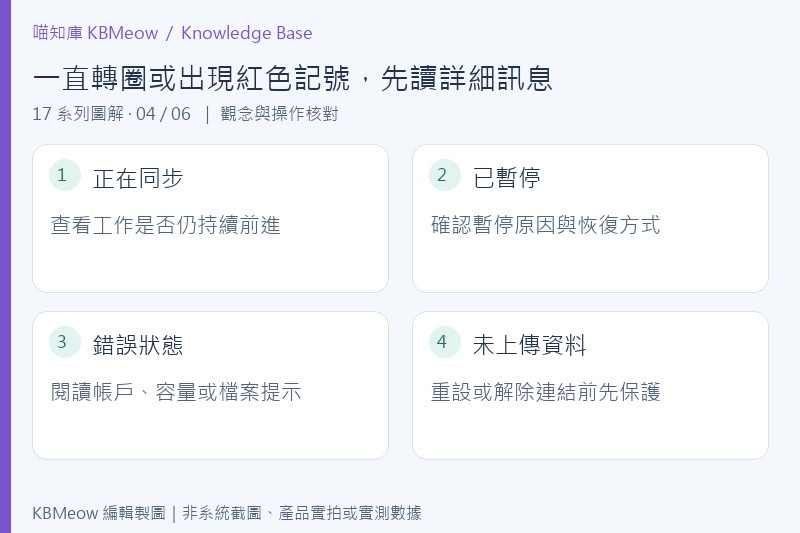
一直轉圈或出現紅色記號,先讀詳細訊息
同步進行中和同步錯誤是不同狀態。點開 OneDrive 的狀態頁面,確認是正在處理大量內容、暫停,還是明確回報錯誤;再依訊息檢查登入、空間、檔名或權限。不要看到轉圈就反覆刪除本機資料夾。
如果下載和網頁也同時不順,先用 Wi-Fi 排查檢查連線。若其他網路工作正常,則應繼續看同步程式本身的訊息,而非直接更換路由器。處理帳戶前,先保護尚未上傳的本機資料。
檔案被改壞,可先查版本歷程記錄
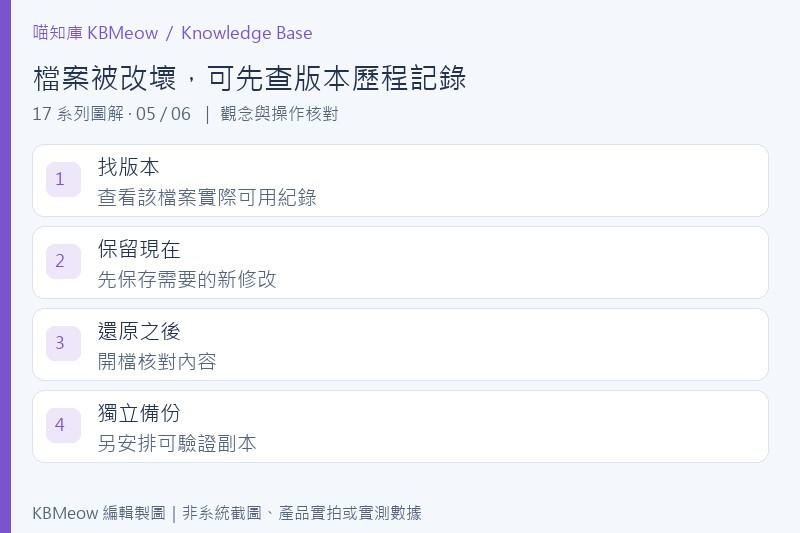
OneDrive 提供版本歷程記錄,可依可用版本查看或還原舊內容;個人與組織帳戶的保留和管理條件可能不同,不應保證每個時間點都能救回。先保留現在的副本,再選擇想回復的版本,避免為找舊內容又失去新修改。
同步方便共同工作,但不等於你已完成所有備份需求。關鍵檔案仍應依 備份與還原指南規劃可驗證的副本;帳戶、權限、網路和服務可用性,也都是還原時必須具備的條件。
外出工作前,做一張離線準備清單
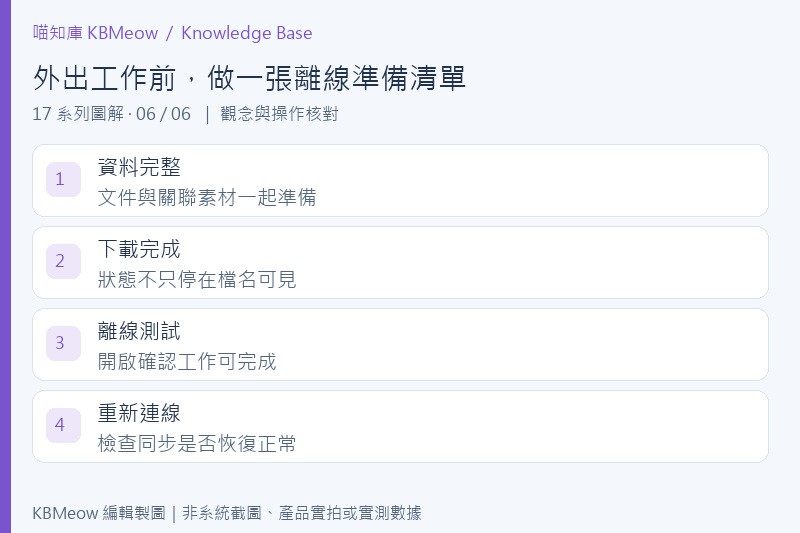
把文件、簡報、圖片與必要素材一併選好,確認下載完成與本機空間足夠,再短暫離線測試可否開啟。測試時不要中斷其他正在進行的重要同步;恢復連線後,也再看狀態是否正常。
如果只是跨電腦搬一段文字,不一定需要建立文件同步,可閱讀 剪貼簿歷程與跨裝置設定;但敏感內容要遵守工作政策。先確認用途,再選擇傳送方式,比把所有東西都拖進同一個資料夾更清楚。
參考資料
內容來源說明:本文由喵知庫 KBMeow 依文末列出的 Microsoft、品牌官方支援或技術文件整理,資料查核截至 2026 年 11 月 4 日。排查順序與使用情境屬編輯整理,非新聞稿或實測報告;操作入口、支援功能與政策可能因版本、機型和帳戶而異。本次無法下載官方圖片,故採用 KBMeow 原創教學圖解,並非系統截圖、產品實照或官方圖。
