
耳機昨天還能用,今天怎麼搜尋不到?藍牙滑鼠一直斷線,也不一定是電池壞了。先分清裝置正在使用藍牙、USB 接收器還是有線模式,再確認配對與供電,通常比反覆刪驅動更有方向。這份指南以 Windows 11 為主,其他版本請對照品牌說明。
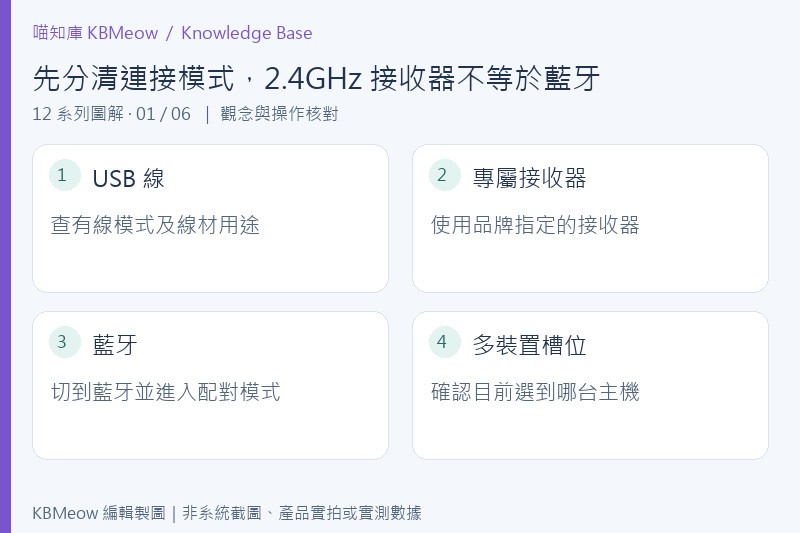
先分清連接模式,2.4GHz 接收器不等於藍牙
部分鍵盤、滑鼠提供多種連接方式,機身切換鍵和配對按鍵可能各有用途。使用專屬 USB 接收器時,電腦的藍牙清單不一定會出現它;想改用藍牙,必須先切到正確模式,並依手冊選擇對應裝置槽位。
如果同時配對手機和平板,也要確認目前選到哪一台。多裝置切換不代表每台都能同時輸入或播放,實際支援依產品規格。先拿到完整型號手冊,再談配對故障,能少走很多冤枉路。
找不到裝置:先檢查電量、距離和配對模式
讓裝置有足夠電力並靠近電腦,依手冊啟動配對模式,再到「設定 → 藍牙與裝置 → 新增裝置」尋找。裝置只是開機,不一定已進入可被搜尋的狀態;燈號和按鍵操作依品牌不同,請勿照別款產品的秒數硬套。
暫時避免讓它自動連回其他主機,並觀察是否能被另一台可信裝置找到。不要在公共場合隨意接受不明配對要求。若連 Windows 藍牙開關都消失,屬於另一類問題,要查硬體支援、驅動與品牌診斷,而不是一直讓耳機重置。

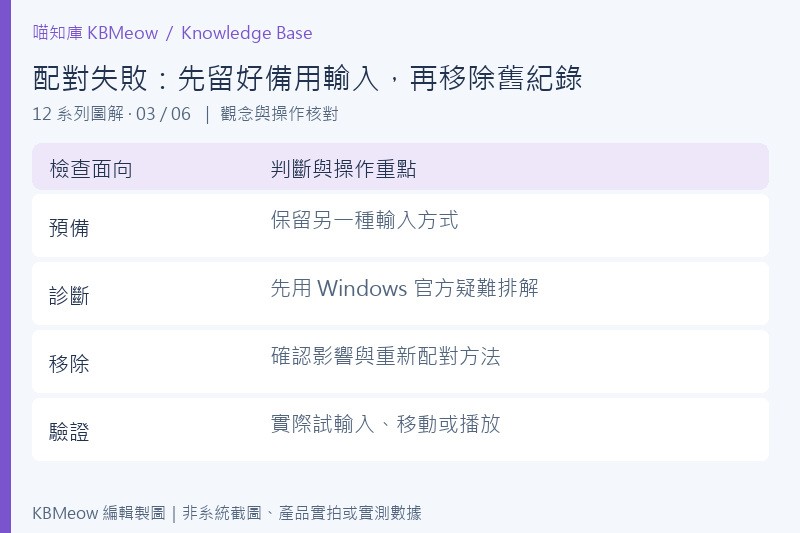
配對失敗:先留好備用輸入,再移除舊紀錄
Windows 可先執行「取得協助」的藍牙疑難排解。如果要移除裝置並重新新增,先準備有線鍵盤、滑鼠或觸控板,免得唯一輸入設備被刪掉後無法繼續。需要在鍵盤輸入配對碼時,按螢幕提示在正確的裝置完成。
確認產品是否有特定的清除配對流程,不要把重建配對與整機恢復原廠混為一談。每次只變更一項條件,重新測試相同操作;配對成功只代表建立連線,還要繼續確認按鍵、滑鼠移動或音訊功能。
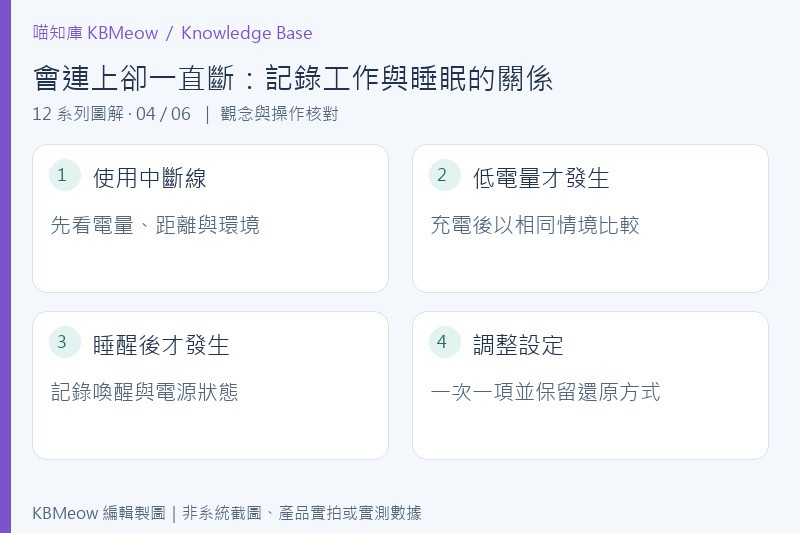
會連上卻一直斷:記錄工作與睡眠的關係
注意斷線發生在使用中、低電量、遠離電腦,還是剛從睡眠喚醒。Microsoft 的斷線指南列出電源管理和驅動等排查方向,但不代表應把所有省電功能一律關掉。先有固定情境,再比較一項調整前後。
部分裝置管理員頁面有電源管理選項,並非每個型號都提供。若依原廠建議測試變更,記下原設定與電池取捨。睡眠後特別容易發生,可對照 睡眠、休眠與關機指南,不要把每次喚醒問題都當成重新配對。
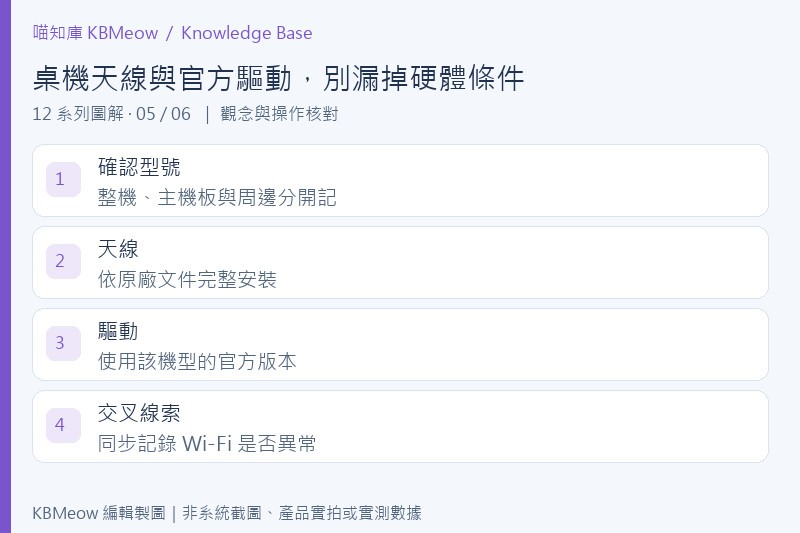
桌機天線與官方驅動,別漏掉硬體條件
ASUS 官方提醒,具外接天線的桌機應確實安裝天線;天線用途與安裝位置依主機板或整機手冊。無線功能不是驅動程式一裝好,就能忽略原廠要求的天線配置。
驅動從整機或主機板品牌的正確型號頁取得,別混用其他機型版本。如果 Wi-Fi 同樣不穩,可看 Wi-Fi 排查順序共同記錄,但兩者一起發生仍不足以證明硬體故障。拆機或更換無線模組前,先找品牌確認。
聲音沒出來,不一定是藍牙斷線
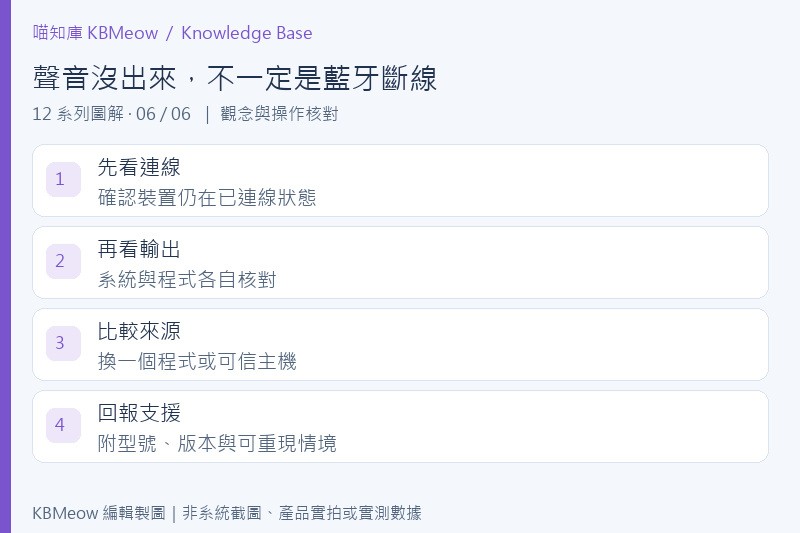
耳機顯示已連線,卻從喇叭出聲,先看 Windows 與應用程式選的輸出裝置;通話麥克風和播放輸出也要分別確認。配對問題和音訊路由問題混在一起,容易讓你不斷重設一個原本已經連好的裝置。
仍有異常時,整理是否只限特定程式、是否在另一主機正常,以及產品韌體和官方支援資訊。需要提供畫面時,用 截圖教學留存,避免把裝置清單中的個人名稱一併公開。
參考資料
內容來源說明:本文由喵知庫 KBMeow 依文末列出的 Microsoft、品牌官方支援或技術文件整理,資料查核截至 2026 年 11 月 4 日。排查順序與使用情境屬編輯整理,非新聞稿或實測報告;操作入口、支援功能與政策可能因版本、機型和帳戶而異。本次無法下載官方圖片,故採用 KBMeow 原創教學圖解,並非系統截圖、產品實照或官方圖。
