
筆電闔上就丟進包包,真的等於關機嗎?不一定。闔蓋動作可以依設定產生不同行為,睡眠和休眠保存工作的方法也不同。喵知庫從「離開多久、要不要保留工作、能不能充電」出發,幫你選擇合適狀態,避免把螢幕黑掉當成萬事完成。
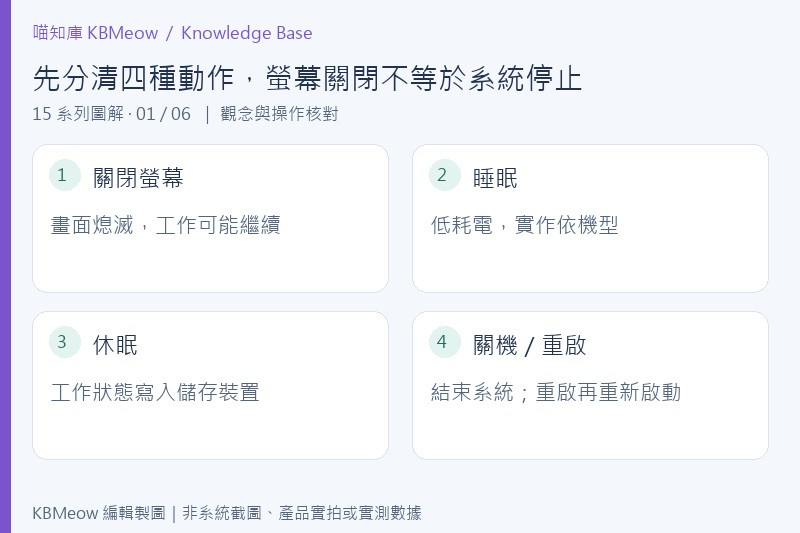
先分清四種動作,螢幕關閉不等於系統停止
只關閉螢幕時,電腦仍可能繼續工作;睡眠則讓系統進入低耗電狀態,實際實作依硬體不同。休眠會把系統工作狀態保存到儲存裝置,之後再恢復;關機則用於結束目前系統工作。開啟的文件仍應先手動儲存。
重新啟動是讓系統結束後再啟動的操作,和單純鎖定畫面不同。使用快速啟動的 Windows,關機與重新啟動也不能完全視為相同測試;想排查暫時性系統問題時,先儲存工作再選重新啟動,比不停闔蓋更有意義。
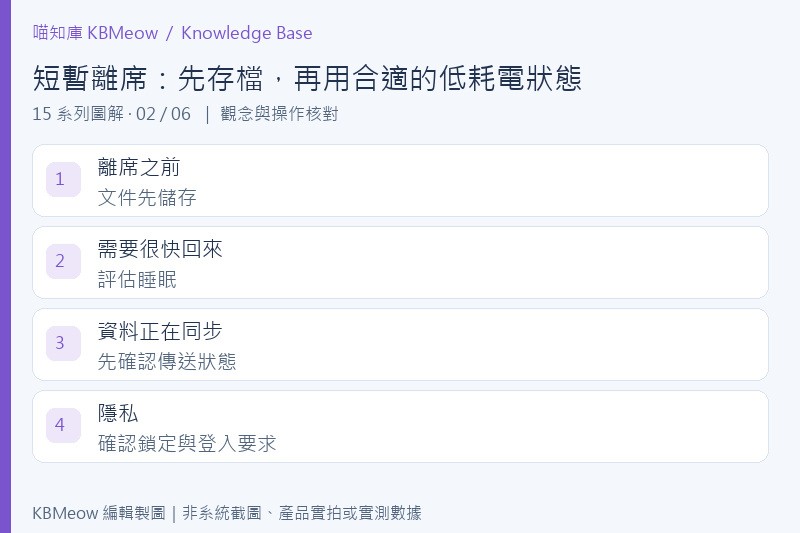
短暫離席:先存檔,再用合適的低耗電狀態
午休或短暫離開時,睡眠適合需要快速回到原工作的人,但不能把未存文件的保護全部交給電量。先儲存、確認同步工作,再讓裝置休息。如果只是不想讓旁人看畫面,還應確認鎖定要求,而不是只調暗螢幕。
睡眠期間的耗電與喚醒方式因機型、周邊與系統設定而異,不能套一個固定比例。想比較電池表現,可接著看 筆電耗電與電池報告,以相同條件記錄,別把所有待機狀態當成零耗電。
長時間離開插座:評估休眠或關機
Microsoft 將休眠列為長時間不使用、又不方便充電時可考慮的方式。它和睡眠的狀態保存方式不同,但可用性與恢復時間仍依系統。找不到休眠選項時,先查機型支援和電源設定,不要為了多一個選單任意修改登錄。
若不需要保留目前工作,也可正常關機。重要更新或韌體作業進行時,請依畫面指示完成,勿為了趕出門強制斷電。無論選哪種方式,先確認狀態已切換完成,再整理設備。
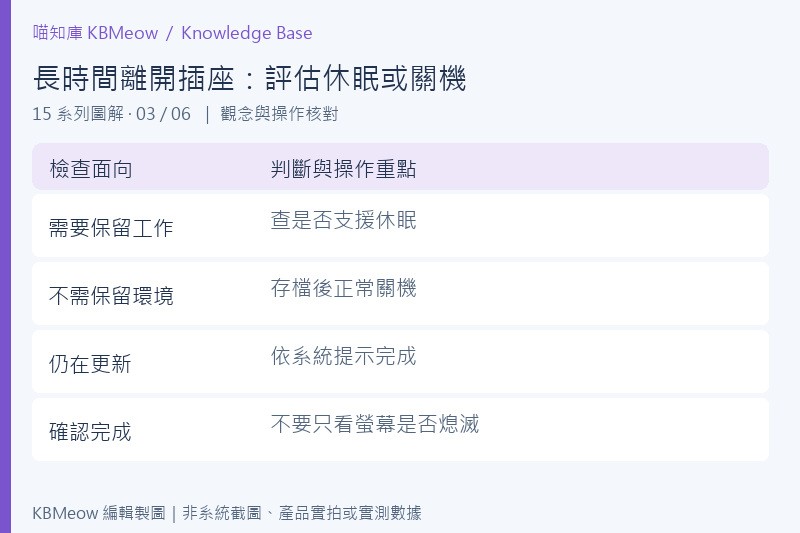
| 項目 | 核對重點 |
|---|---|
| 需要保留工作 | 查是否支援休眠 |
| 不需保留環境 | 存檔後正常關機 |
| 仍在更新 | 依系統提示完成 |
| 確認完成 | 不要只看螢幕是否熄滅 |
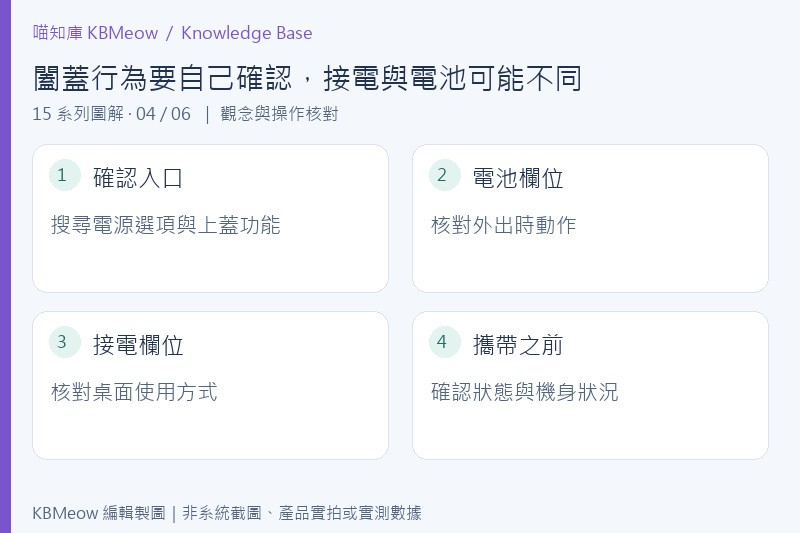
闔蓋行為要自己確認,接電與電池可能不同
在 Windows 搜尋電源選項,依可用頁面查看關閉上蓋和電源按鈕的功能;部分機型或管理政策可能限制調整。檢查使用電池和接上電源兩種欄位,避免在桌面接電時設定「不進行動作」,外出卻以為闔蓋就會停止。
如果你用外接螢幕、鍵盤和滑鼠,桌面工作可能需要不同設定,但應把攜帶情境另行安排。裝進包包前確認設備不再持續運作或異常發熱,不能用機器看起來安靜就取代狀態確認。
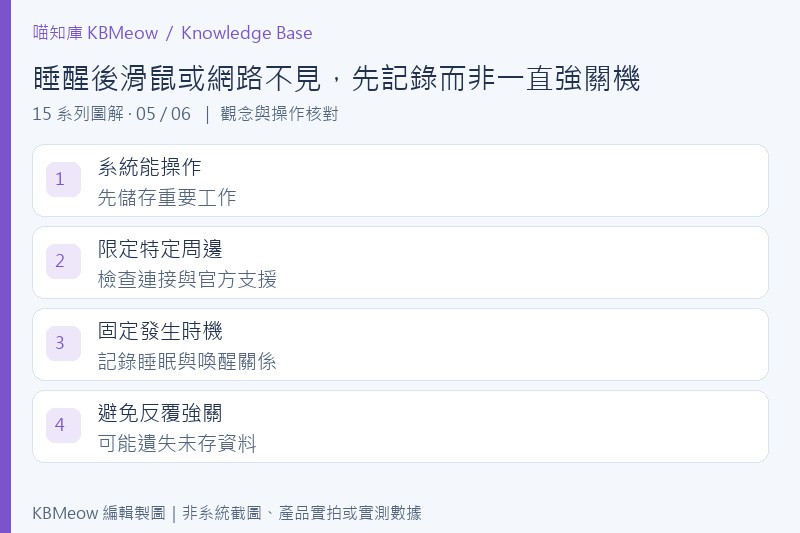
睡醒後滑鼠或網路不見,先記錄而非一直強關機
周邊喚醒後無法正常使用,可先依原廠流程檢查連接與驅動;若系統仍有反應,儲存工作後重新啟動。強制關機可能遺失未存資料,應保留為無法正常操作時依品牌指示採用的措施,不適合每次離席回來都做。
如果只發生在藍牙設備,看 藍牙配對與斷線排查;若只有網路異常,看 Wi-Fi 連線指南。把「平常正常、睡醒才異常」說清楚,比重新買一組周邊更接近問題。
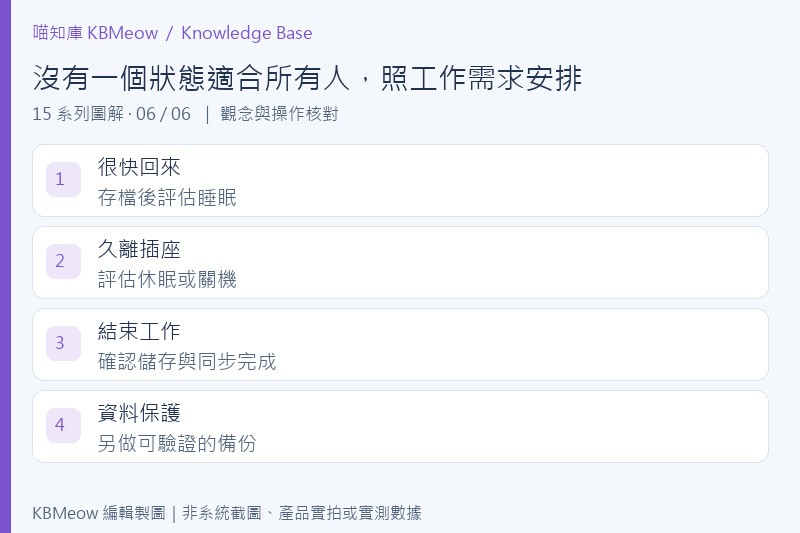
沒有一個狀態適合所有人,照工作需求安排
需要快速回到桌面、長時間離開插座,或只是結束今天工作,是三種需求。用時間、電源可取得性和是否保留工作來選,比追求「每天一定要關機」或「永遠不要關機」更實用;機型的官方說明仍是操作依據。
任何狀態都不是備份,裝置故障仍可能讓資料無法取得。重要檔案另建立可驗證副本,參考 Windows 檔案備份指南;把日常工作保存和災害後還原分開安排,才不會把方便誤認成保護。
參考資料
內容來源說明:本文由喵知庫 KBMeow 依文末列出的 Microsoft、品牌官方支援或技術文件整理,資料查核截至 2026 年 11 月 4 日。排查順序與使用情境屬編輯整理,非新聞稿或實測報告;操作入口、支援功能與政策可能因版本、機型和帳戶而異。本次無法下載官方圖片,故採用 KBMeow 原創教學圖解,並非系統截圖、產品實照或官方圖。
