
昨天還能用半天,今天電池怎麼一直掉?視訊會議、亮度、背景工作與電池狀態都可能影響續航。這篇先幫你建立比較條件,再看 Windows 設定和電池報告;充到特定比例就停,也可能是原廠保養設定,先別急著換電池。
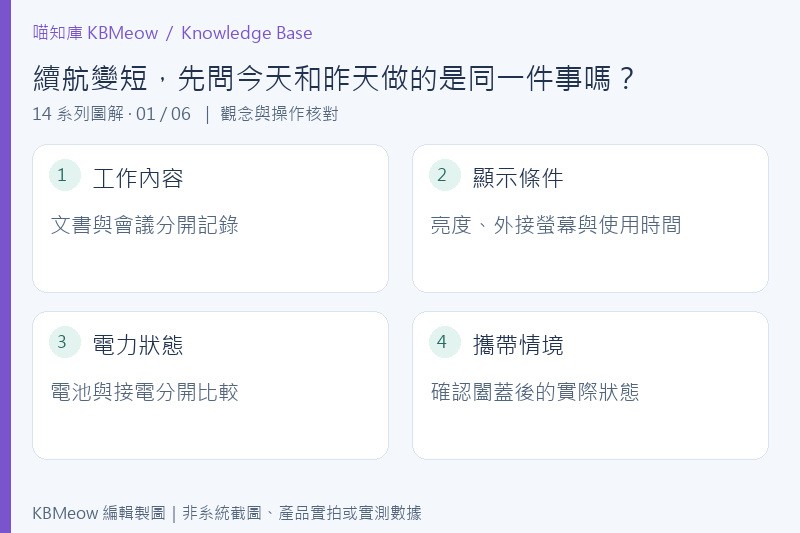
續航變短,先問今天和昨天做的是同一件事嗎?
相同電量不代表可以工作相同時間。把視訊會議、遊戲、影片輸出與單純文書拿來比較,無法直接判斷電池是否老化。先記下起始電量、使用時間、亮度、外接設備和工作內容,並把接電與使用電池的情境分開。
如果是闔蓋後帶出門、到目的地才發現電量少很多,應查待命與喚醒行為,詳見 睡眠、休眠與關機怎麼選。不要把待命耗電和使用中的耗電混成同一個數字,也別只靠工作列的預估時間下結論。
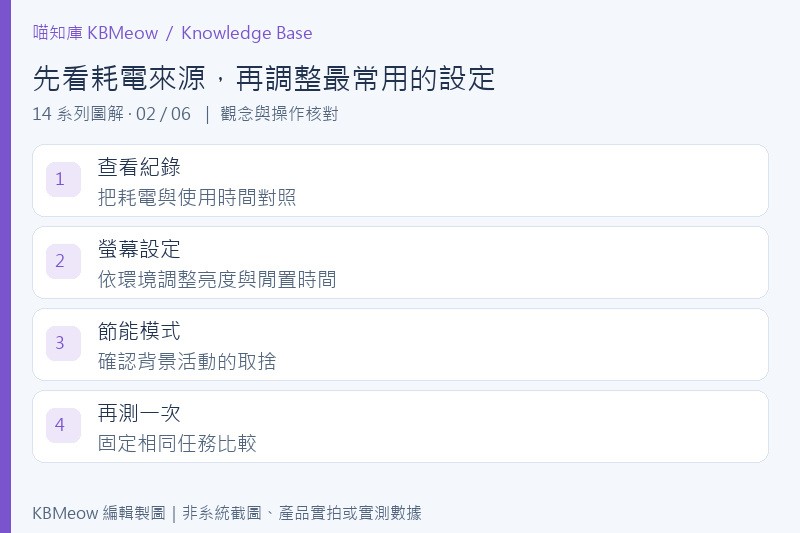
先看耗電來源,再調整最常用的設定
到「設定 → 系統 → 電源與電池」查看可用的電池使用資訊,對照高耗電應用程式與實際使用時間。用了兩小時的程式排在前面,不一定是異常;不常用卻持續活動的項目,才值得進一步查用途和設定。
依需求調整亮度、螢幕關閉時間與節能模式,讓改變發生在你能接受的地方。關閉連線或限制背景活動前,先想一想是否會中斷會議、通知或檔案同步;延長一點續航卻漏掉工作,不一定划算。
效能模式可能由 Windows 與原廠軟體共同控制
Windows 的電源模式和原廠控制程式可能互相配合。ASUS 官方便說明,啟用同步功能時,MyASUS、Armoury Crate 等軟體可能影響 Windows 的電源模式;其他品牌則查自己的工具。不要看到設定改回去,就立即認定系統出錯。
先選符合日常用途的模式,再觀察同一工作是否仍可順利完成。省電策略可能帶來效能或背景行為的取捨,不代表每種模式都能同時最快、最安靜又最省電。也不建議為了續航任意停用安全服務。
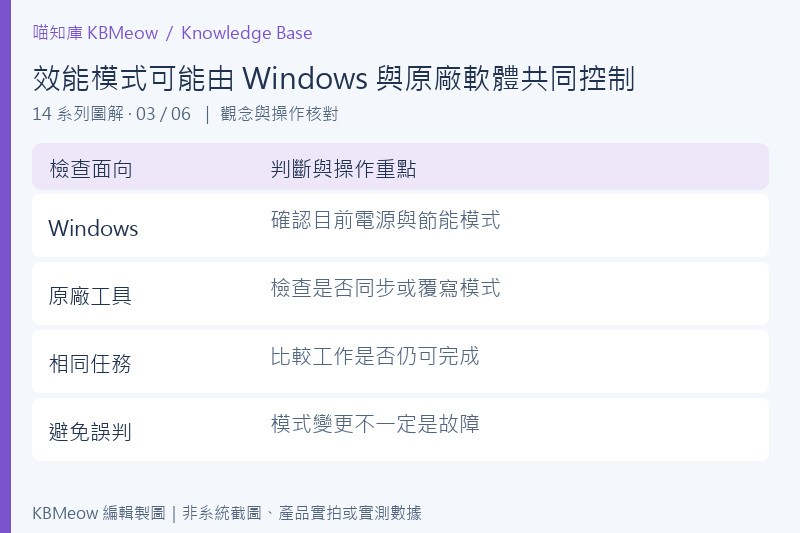
| 項目 | 核對重點 |
|---|---|
| Windows | 確認目前電源與節能模式 |
| 原廠工具 | 檢查是否同步或覆寫模式 |
| 相同任務 | 比較工作是否仍可完成 |
| 避免誤判 | 模式變更不一定是故障 |
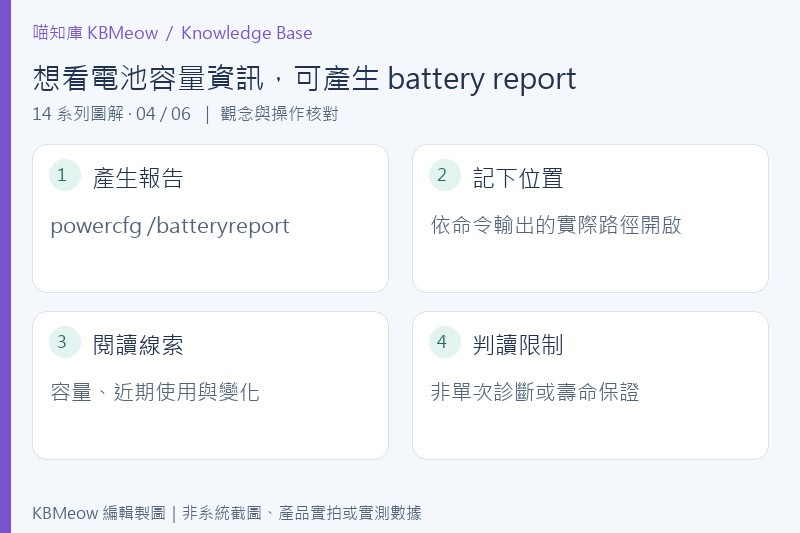
想看電池容量資訊,可產生 battery report
依 Microsoft 官方流程,以系統管理員身分開啟命令提示字元,輸入 powercfg /batteryreport。完成後會顯示 HTML 報告儲存位置,從檔案總管開啟,再查看電池資訊、近期使用與容量相關紀錄。公司管理裝置應先依資訊政策操作。
設計容量和目前可充容量等欄位是判讀線索,不能只憑一次報告就保證健康狀況或剩餘壽命。結合多次紀錄、異常關機與原廠診斷,才更容易判斷是否需要維修。分享報告前,先移除不想公開的裝置或使用資訊。
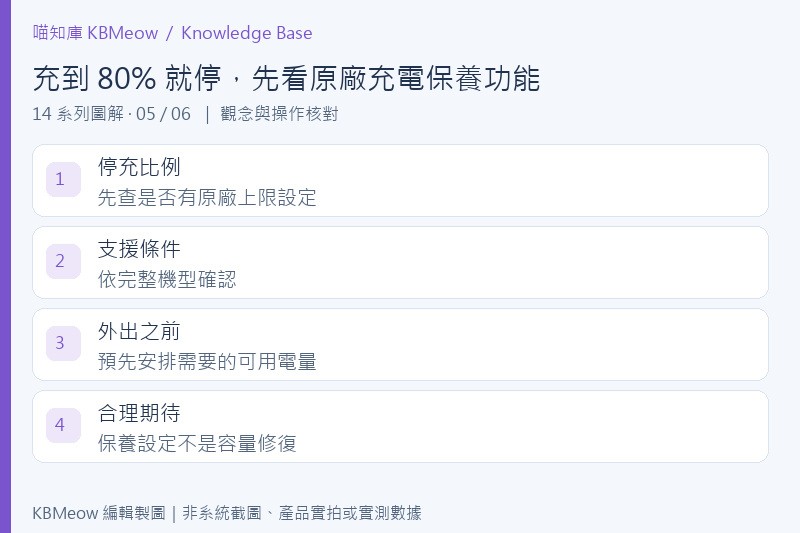
充到 80% 就停,先看原廠充電保養功能
部分筆電提供充電上限或智慧充電,目的是配合長時間接電等使用情境。上限數字、模式與啟用條件依品牌和型號,不是所有電腦都能設定成一樣。先查自己的原廠工具與說明,不要下載不明的電池修復程式。
需要長時間離開插座時,可依原廠支援方式調整設定;長期放桌面使用,則評估保養模式。這是在可用電量與保養策略之間安排,不會讓電池容量憑空增加,也不能修復已經故障的電芯。
什麼時候該停止調設定,改找原廠?
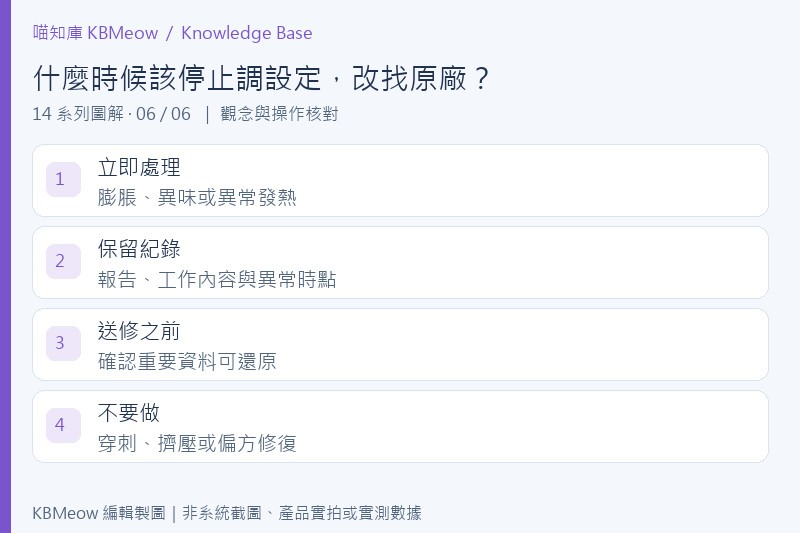
電池膨脹、機殼變形、異常發熱或有異味時,不應繼續充電測試,應停止使用並聯絡品牌處理。續航突然大幅下降、反覆異常關機,也值得把報告與使用紀錄交給原廠,而非不斷嘗試偏方。
送修前先確認重要資料已有可用副本,可參考 Windows 備份與還原指南。沒有異常徵兆、只是工作量變重時,先調整使用方式並持續觀察;把耗電與容量分開看,才能找到真正該處理的地方。
參考資料
Microsoft:Caring for your battery in Windows
內容來源說明:本文由喵知庫 KBMeow 依文末列出的 Microsoft、品牌官方支援或技術文件整理,資料查核截至 2026 年 11 月 4 日。排查順序與使用情境屬編輯整理,非新聞稿或實測報告;操作入口、支援功能與政策可能因版本、機型和帳戶而異。本次無法下載官方圖片,故採用 KBMeow 原創教學圖解,並非系統截圖、產品實照或官方圖。
