
按了電源沒反應,和風扇會轉卻沒有畫面,是兩種不同的問題。電腦開不了機時,先把眼前的狀態分清楚,比反覆按開關或立刻重灌更有幫助。這篇從外部供電和顯示連接開始,帶你辨識哪些情況可以先自行確認,哪些應保留畫面與資料交給維修人員。
先分三類,不要所有狀況都叫黑畫面
第一類是完全沒有燈號、風扇或其他反應;第二類是有通電跡象,但螢幕無畫面;第三類是看得到品牌標誌或 Windows 畫面,卻進不了桌面。另有 BitLocker、記憶體訓練與韌體復原等特定畫面,應依訊息處理。
先記下完整機型、最近變更,以及出現的字樣或燈號。手機拍下錯誤訊息有助送修,但不要公開包含復原金鑰或個人資訊的畫面。這份紀錄也能避免每次重試都失去線索。
完全沒反應:先確認電力從哪裡進來
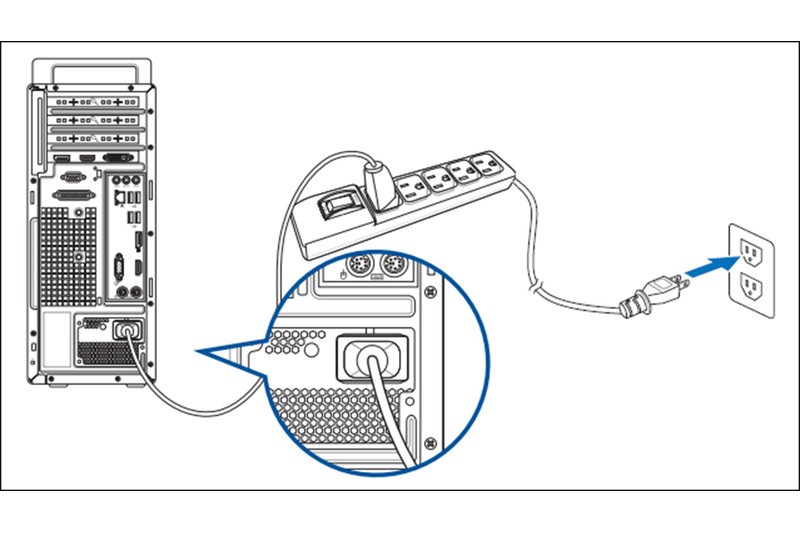
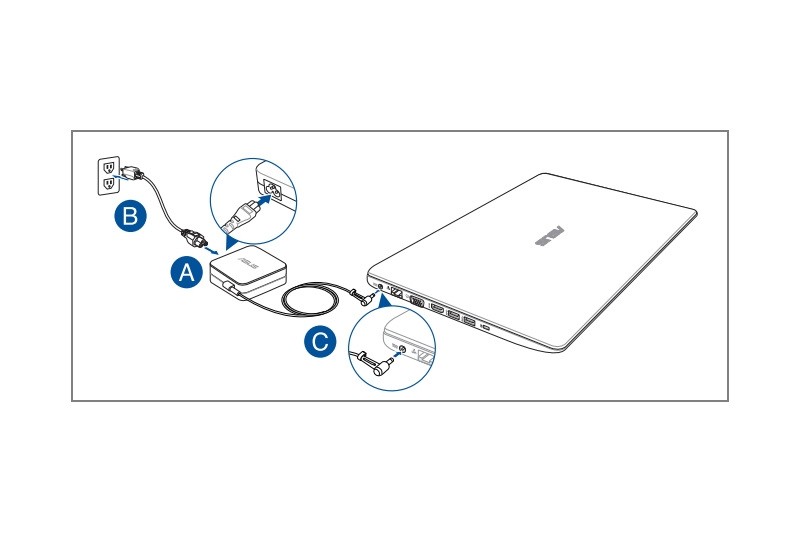
先查插座、延長線開關、電源線與變壓器是否正確連接。桌機要確認電源供應器外部開關;筆電則用符合原廠要求的電源,並依使用手冊判斷充電與電源燈狀態。
USB-C 充電機種也要核對接孔與供電規格,不能拿任何手機充電器當成有效測試。相關差異可看 USB-C 充電與線材指南。不要拆開電源供應器;如果有焦味、液體或電池膨脹,停止通電並送修。
有通電但無畫面:先把顯示連接獨立查清楚
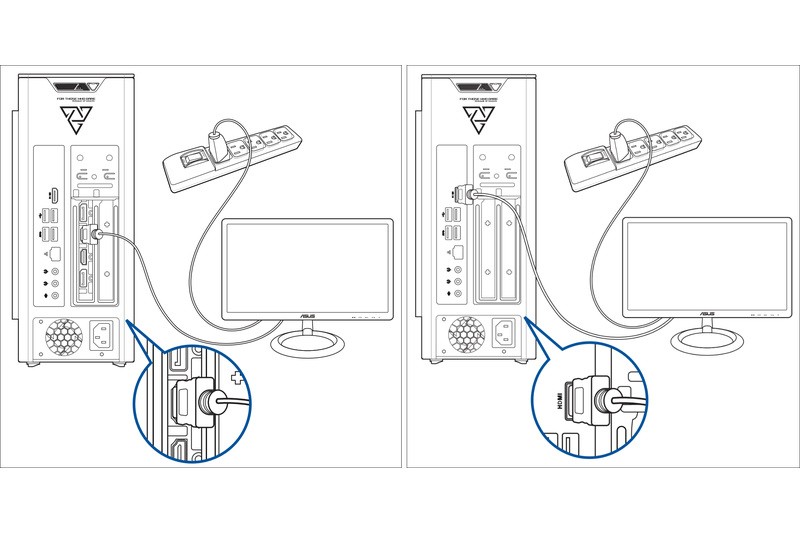
螢幕本身也需要供電,且輸入來源要對上 HDMI、DisplayPort 或其他實際接線。桌機若有獨立顯卡,應依整機配置與手冊接到正確輸出,不能認定主機板與顯卡接孔一定都會出畫面。
有條件時,使用已知正常的螢幕與線材交叉確認,先只連一台螢幕、移除非必要擴充座。主機板顯示輸出還取決於處理器是否有內顯及設定;更多背景可看 內顯與獨顯差異。
剛換記憶體或改過 BIOS,先看是否正在訓練或復原
部分機型在記憶體變更、韌體調整後可能進行初始化。若畫面明確出現記憶體訓練、BIOS 更新或復原訊息,先依該型號官方指示等待,不要因為一時黑畫面就反覆強制關機。
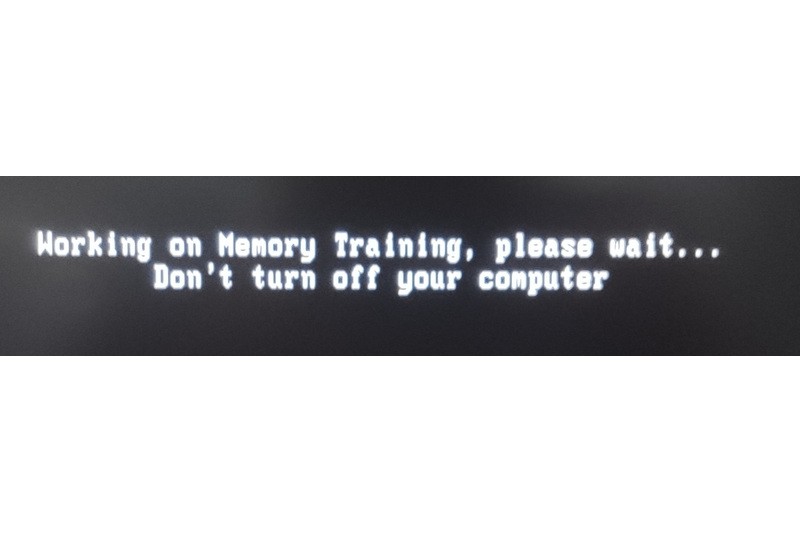
等待多久取決於機型與畫面內容,不能把某品牌的時間直接當成所有電腦通則。若燈號特殊或長時間沒有進展,記下狀態後查原廠流程;新手不應把清除 CMOS、盲刷 BIOS 或拆裝零件當作通用第一步。
看得到品牌標誌,卻找不到系統
如果出現找不到開機裝置、磁碟健康警告或自動修復,代表應往不同分支處理。先移除非必要外接儲存裝置,記錄完整訊息,再按原廠說明檢查開機與磁碟狀態,別直接變更不熟悉的儲存控制模式。
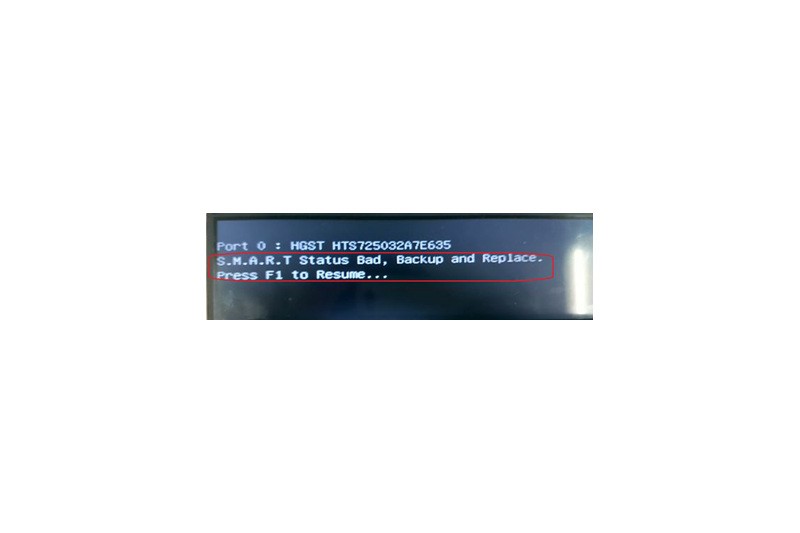
磁碟健康警告尤其應優先處理資料。如果資料很重要、又沒有備份,請先評估專業協助,不要連續掃描、重灌或格式化。更換 SSD 的規格可參考 SSD 相容性指南,但換硬體不會自動救回舊碟資料。
Windows 有啟動跡象,登入後才黑畫面
這時才考慮顯示驅動、輸出模式或系統程序。Microsoft 的空白畫面說明包含 Windows+Ctrl+Shift+B 等顯示相關排查方式;它不是修復供電或硬體故障的萬用快捷鍵,應在對應情境下使用。
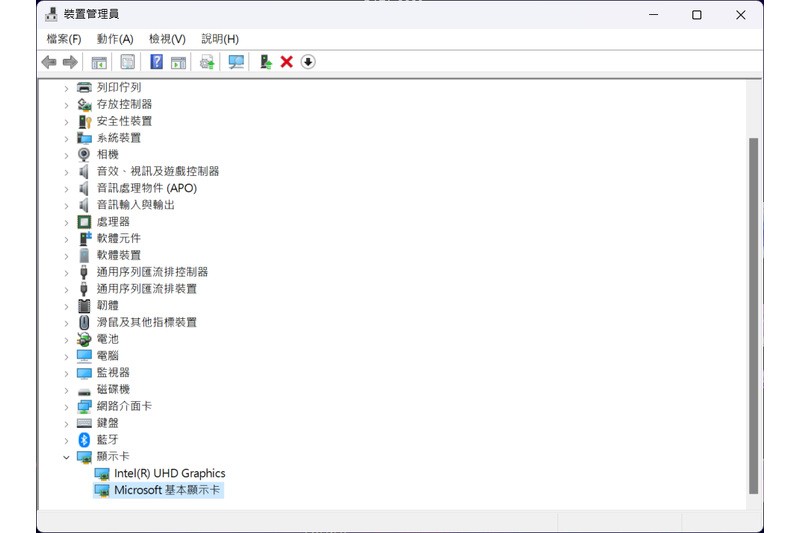
若問題發生在驅動更新後,且可進安全模式,依整機品牌支援流程處理。進行回復或移除更新前,先了解影響並備份可取得的資料;公司電腦則交由資訊人員協助,避免改動管理設定。
出現 BitLocker:先找金鑰,不要格式化
BitLocker 復原畫面不等於硬碟壞掉。先看金鑰 ID,再到當初備份的 Microsoft 帳戶、工作或學校帳戶,或其他已保存位置尋找相符的復原金鑰。不要把金鑰交給不明工具或公開貼到討論區。
Microsoft 表明無法替使用者重建遺失金鑰。若資料必須保留,先停下任何可能清除磁碟的操作;「重設電腦」並不是保住檔案的同義詞,應仔細閱讀選項與後果。
什麼情況該交給維修人員?
外部供電與顯示連接都確認過仍無法啟動、需要拆機處理、出現硬體警示,或重要資料沒有備份時,就值得尋求原廠或可信維修協助。送修時說明是否允許重灌或更換磁碟,並要求在清除資料前先聯絡。
如果電腦能正常進桌面,只是每次開機等待很久,則回到 電腦變慢的七項檢查,先找啟動程式與資源使用線索,別把「開得慢」與「開不了」混在一起。
參考資料
內容來源說明:本文由喵知庫 KBMeow 依品牌官方支援、技術文件及標準組織資料整理,情境比較與選購取捨為編輯分析,並非新聞稿或實測報告。資料查核日期:2026 年 11 月 2 日;系統畫面及支援條件可能因型號、版本與地區而異。圖片依各圖說標示來源,原始圖片權利屬各權利人;標示 KBMeow 的圖解為編輯製作。
