
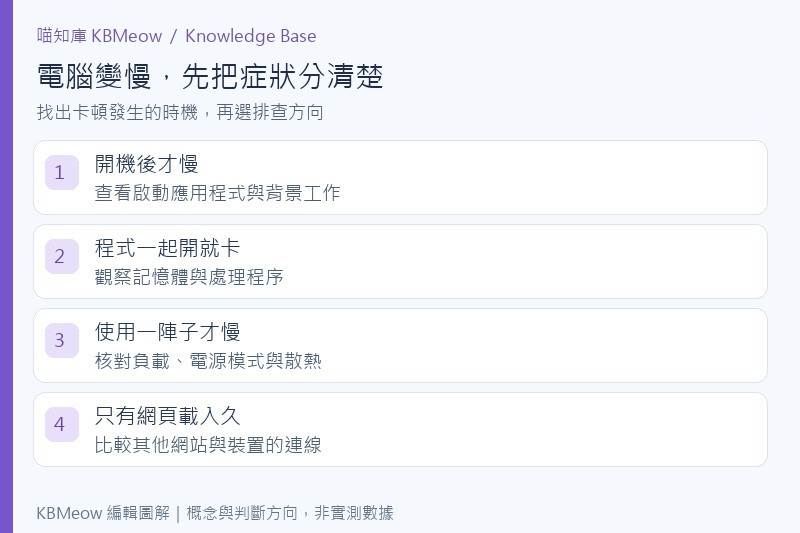
電腦變慢,第一個念頭就是重灌或換新機?先讓錢包休息一下。開機慢、切換程式卡頓、遊戲不順與網頁載入久,背後可能是不同問題。喵知庫把排查整理成七個檢查點,先記下卡在哪裡,再決定要調整設定、升級零件,還是交給維修人員。
先描述「慢」,才能少走冤枉路
請先分辨:按電源後等待很久,還是進入桌面後才慢?只有瀏覽器卡,或連檔案總管也難以操作?只有特定遊戲不順,還是任何程式都會停住?「家裡所有裝置上網都慢」與「只有這台電腦開啟本機檔案很慢」,排查方向就不一樣。
本文以仍可正常進入 Windows 的電腦為主。若完全無法啟動,直接看 電腦開不了機與黑畫面排查;若磁碟發出異常聲響、資料突然讀不到,先保護資料,別把效能調整當成故障修復。
檢查 1:重新啟動,保留可比較的使用情境
儲存工作後,從開始功能表選擇「重新啟動」。回到桌面後,先只開啟原本會卡頓的程式,觀察是否恢復。這是在建立比較起點,並非宣稱重新啟動能修好所有問題。之後一次只變動一項設定,才知道哪個調整有效。
也要記下最近是否安裝軟體、更新驅動程式或接上新裝置。如果原本順暢、某個變更之後才開始卡,這條時間線往往比「用了幾年」更有用。
檢查 2:工作管理員裡,誰正在忙?
按 Ctrl+Shift+Esc 開啟工作管理員,在「處理程序」依 CPU、記憶體、磁碟排序。剛開機、掃描或安裝更新時短暫升高,不等於硬體壞掉;請在卡頓發生時持續觀察,確認是不是同一個程式反覆占用。
看見高使用量時,先確認程式名稱與用途。正在輸出影片或同步大量照片,本來就會忙;不認識的系統處理程序不要整排結束。若只有某款軟體異常,先查該軟體更新與官方支援,避免用全面重灌取代問題定位。
檢查 3:啟動程式是否開太多?
通訊軟體、遊戲啟動器與各種常駐工具,如果一起隨登入啟動,就會把開機後的工作塞在同一時段。到工作管理員的「啟動應用程式」,先停用確認不需要自動開啟的項目;停用自動啟動不等於解除安裝,之後仍可手動開啟。
保留防護軟體、公司管理工具,以及確定需要的硬體服務。對不熟悉的項目先查用途。與其一次停用十幾項,更建議分批調整並記錄,方便遇到副作用時還原。
檢查 4:C 槽是否已經快滿?
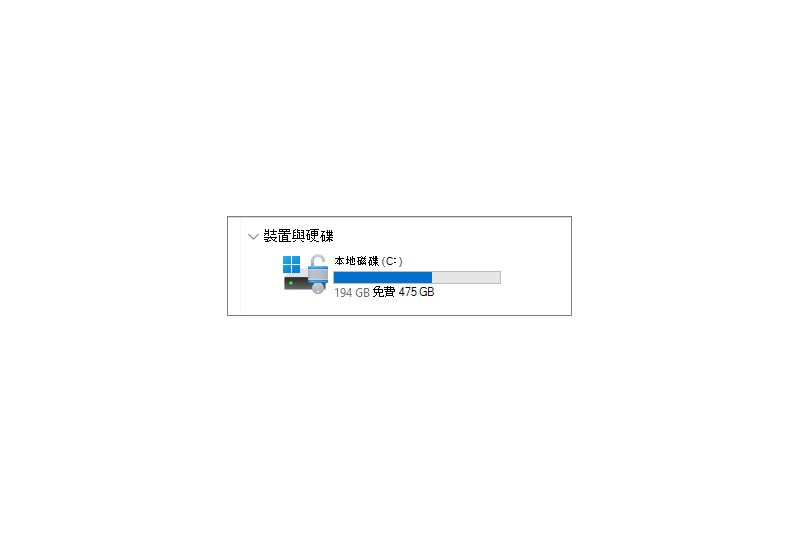
到「設定 → 系統 → 儲存空間」確認檔案分布。若系統碟快滿,先用 Windows 提供的暫存檔案與清理功能,再整理確定可移走的個人檔案。不要直接刪除 Windows、Program Files 或名稱看不懂的資料夾。
完整操作可接著看 C 槽滿了怎麼清。清出空間後重新觀察,若使用習慣沒有變、容量卻持續快速減少,應追查是下載、同步、快取或其他程式造成,別只重複清同一批檔案。
檢查 5:卡頓是否跟多工一起出現?
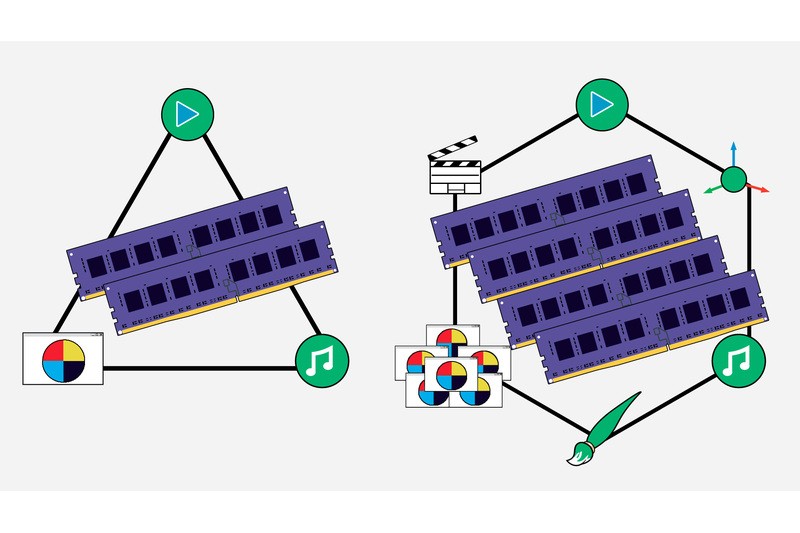
若單開一個程式正常,但開會、瀏覽器與文件一起開就變慢,記憶體是值得檢查的方向。RAM 是程式工作的暫存空間,容量不足可能增加資料換入換出的負擔;但單看一個使用率數字,仍不足以證明必須升級。
請用平常的工作組合觀察,並試著關閉不必要分頁做比較。容量選擇與相容性可看 16GB 與 32GB 記憶體怎麼選。別把「清空記憶體」當成日常儀式,真正要確認的是工作是否超出現有硬體可負擔的範圍。
檢查 6:更新、防護與軟體來源正常嗎?
確認 Windows Update 狀態,並使用 Windows 安全性檢查威脅。驅動程式優先從電腦或零件品牌官方取得,避免為了提速而安裝來路不明的驅動更新器。公司電腦的更新與防護策略,則應由資訊人員協助。
如果仍用 Windows 10,另看 Windows 11 相容性與舊電腦去留指南,把效能調整和系統支援分開評估。
更新正在進行時,暫時忙碌與更新完成後持續異常要分開看。如果問題恰好出現在某次更新後,先記錄版本與症狀,再查官方已知問題,不要盲目輪流安裝各種「修復工具」。
檢查 7:使用一陣子才慢,散熱可能有關
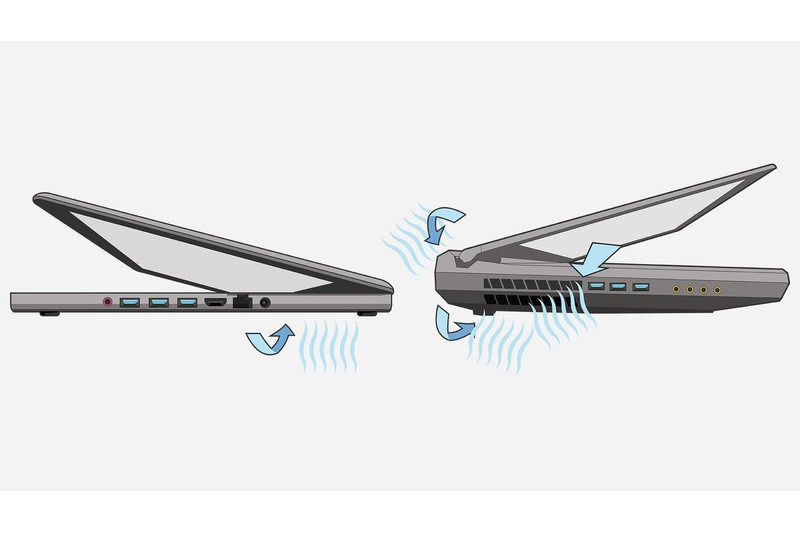
若一開始正常,跑遊戲或處理影片一段時間後才變慢,且風扇明顯加速,可進一步檢查工作負載、電源模式與通風。把筆電放在堅硬平整桌面,確認進出風口未受遮擋;風扇大聲本身,不能單獨當作過熱證據。
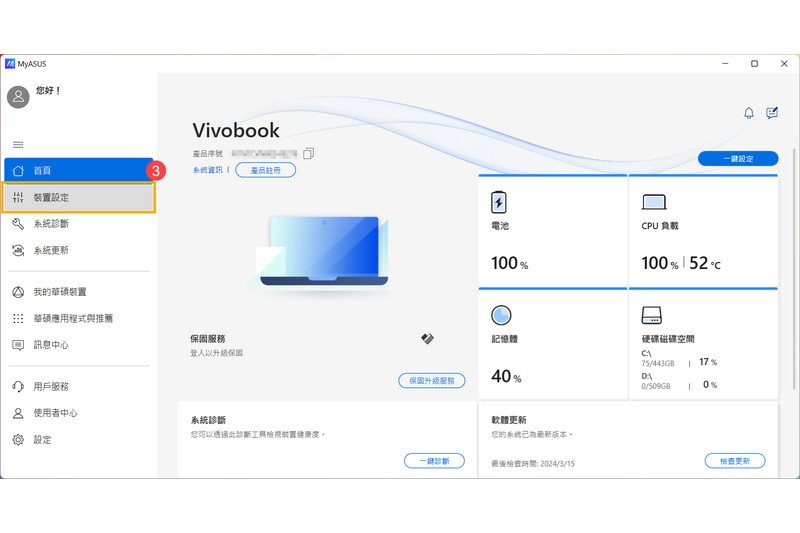
各品牌診斷工具與選項不同,上圖只是 ASUS 操作範例。需要進一步判斷時,閱讀 筆電風扇噪音與散熱排查,不要直接套用網路上的固定溫度門檻。
排查後再花錢:把升級對準問題
如果仍用 HDD 當系統碟,SSD 是可評估的升級方向;如果主要卡在多工,先評估 RAM;若只在遊戲特定場景掉速,還要看處理器、顯示晶片與遊戲設定。這些都是排查方向,不能保證換一顆零件就全部解決。
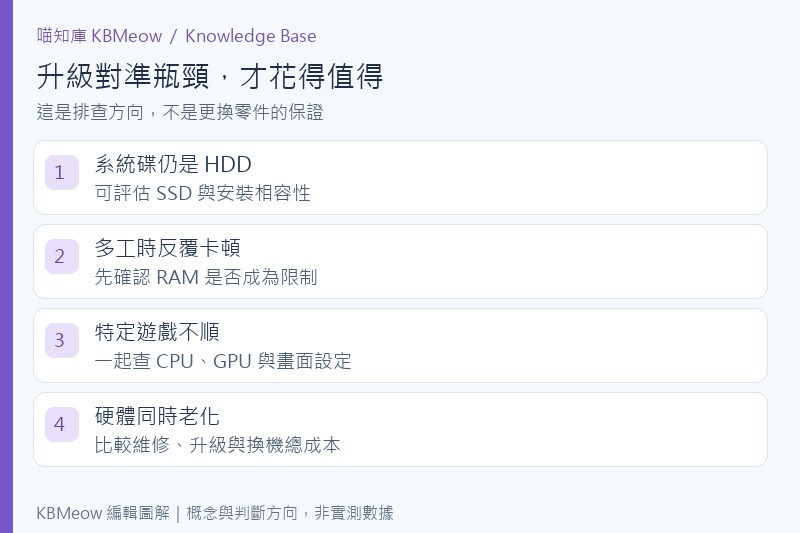
選購前先查 SSD 介面與相容性指南。如果電腦同時面臨電池、螢幕、效能與系統支援問題,則把維修和升級總費用放在一起比較,再決定是否換機。
常見疑問:網路慢也要加記憶體嗎?
不一定。可先比較本機檔案操作與不同裝置上網的情況:只有某個網站慢,可能與網站或連線有關;離線作業也卡,才繼續檢查電腦資源。把問題分清楚,才不會買對規格、卻修錯方向。
參考資料
- Microsoft:改善 Windows 電腦效能的秘訣
- Microsoft:設定 Windows 中的啟動應用程式
- Microsoft:在 Windows 中釋放磁碟機空間
- 十銓:應該優先升級記憶體還是 SSD?
- ASUS:散熱及風扇問題
- Intel:HDD vs. SSD — How to Choose the Right Storage
內容來源說明:本文由喵知庫 KBMeow 依品牌官方支援、技術文件及標準組織資料整理,情境比較與選購取捨為編輯分析,並非新聞稿或實測報告。資料查核日期:2026 年 11 月 2 日;系統畫面及支援條件可能因型號、版本與地區而異。圖片依各圖說標示來源,原始圖片權利屬各權利人;標示 KBMeow 的圖解為編輯製作。
