
文件不小心覆蓋、電腦突然故障,才發現「我以為有備份」?備份真正要回答的是:需要的時候,能從哪裡拿回哪一個版本。這篇聚焦個人檔案,整理 Windows 內建工具、外接儲存與雲端的角色;整機映像與企業備援則是不同層級的規劃。
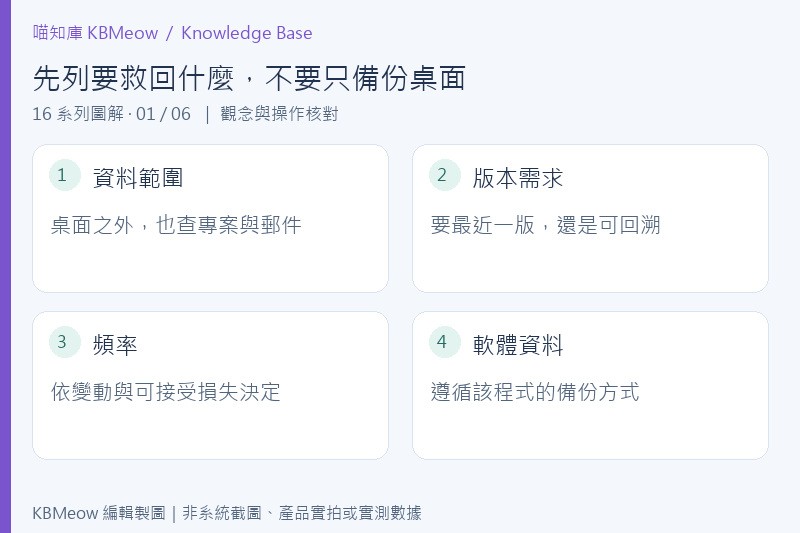
先列要救回什麼,不要只備份桌面
重要資料可能在桌面、文件、專案資料夾、郵件匯出檔或軟體自訂位置。先列清單,確認檔案實際存在哪裡、需要保留多久,以及能接受遺失多久的變更。套用工具的預設位置前,先核對它是否真的包含你的工作。
程式安裝檔、授權和帳號資訊也要安排保存,但不等於複製整個程式資料夾就能在新機直接使用。特定軟體的資料庫或專案,應用它支援的匯出或備份方式,先看官方說明再動手。
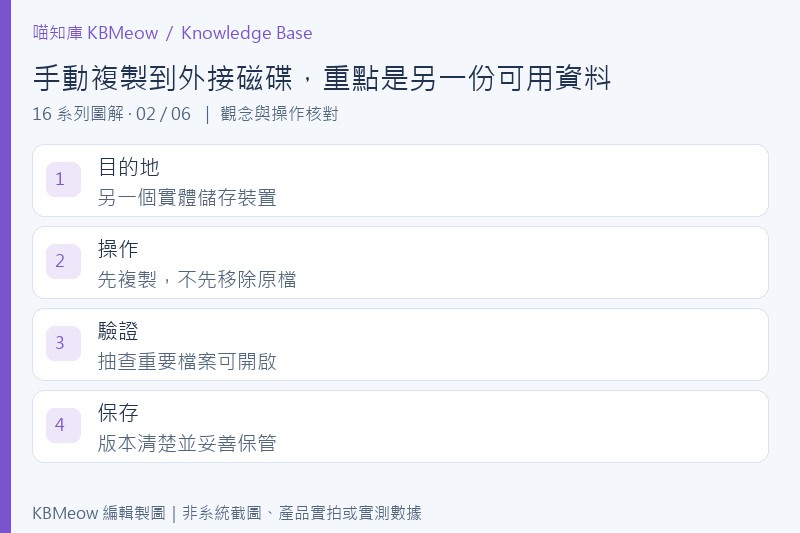
手動複製到外接磁碟,重點是另一份可用資料
將選定資料複製到另一個實體儲存裝置,是容易開始的方法。先確認目的磁碟與可用容量,複製完成後抽查檔案能開啟;不要先移走唯一原檔,再稱它為備份。若只是同一顆 SSD 的另一分割區,也沒有解決整顆裝置故障的風險。
採日期資料夾可協助區分版本,但保存規則仍要自己管理。需要刪除舊備份騰空間時,先確認新備份完整,且舊版本已不再需要。備份裝置未使用時妥善保管,避免唯一副本和電腦一起遺失或損壞。
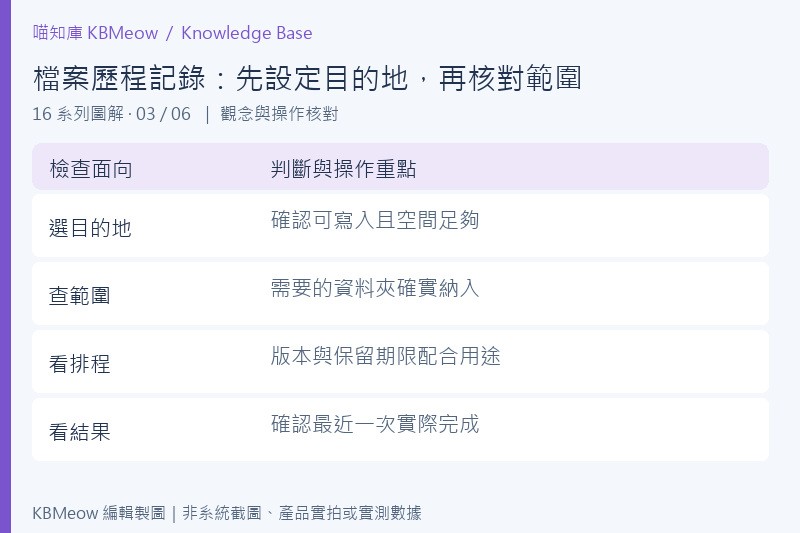
檔案歷程記錄:先設定目的地,再核對範圍
Windows 的檔案歷程記錄可為個人檔案保留副本與版本。搜尋「檔案歷程記錄」,選擇外部磁碟或支援的網路位置,依頁面設定,再確認需要的資料夾確實納入。不同系統版本入口略有差異,不能只看開關變成開啟就結束。
自訂資料夾可能需要依官方流程加入媒體庫,排除設定也會影響範圍。備份磁碟必須能被工具存取,外接磁碟長期沒有插回去,就不應假定最近工作一定已有副本;養成查看最近完成狀態的習慣。
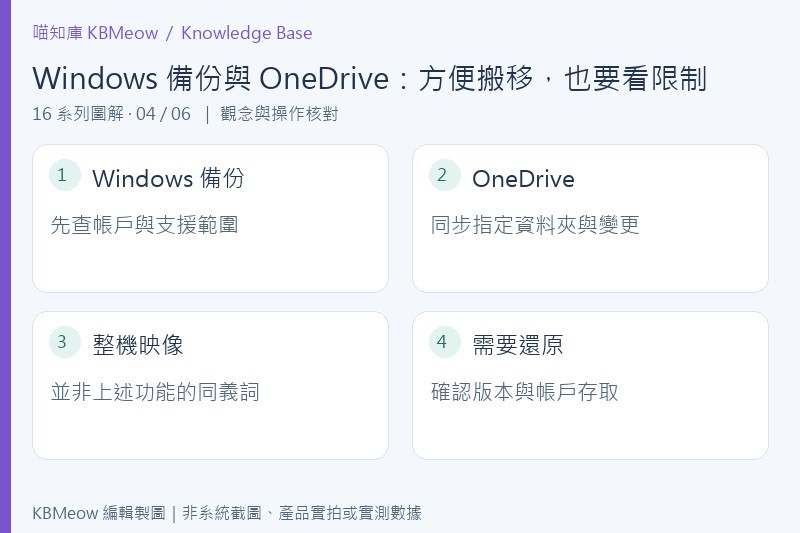
Windows 備份與 OneDrive:方便搬移,也要看限制
Windows 備份應用程式可協助個人帳戶裝置保存指定資料夾與部分設定,其中資料夾透過 OneDrive 同步。它不是替所有磁碟、所有應用程式自動建立完整映像;公司或學校環境的需求應交由資訊人員規劃。
同步會傳遞變更,刪除與覆蓋也可能跟著傳到其他裝置,因此仍要了解版本與還原能力。可搭配 OneDrive 離線、同步與版本指南。跨裝置能看到同一個檔名,不代表已有一份獨立、不會受同步變更影響的副本。
練習還原:用不重要的測試檔先走一次
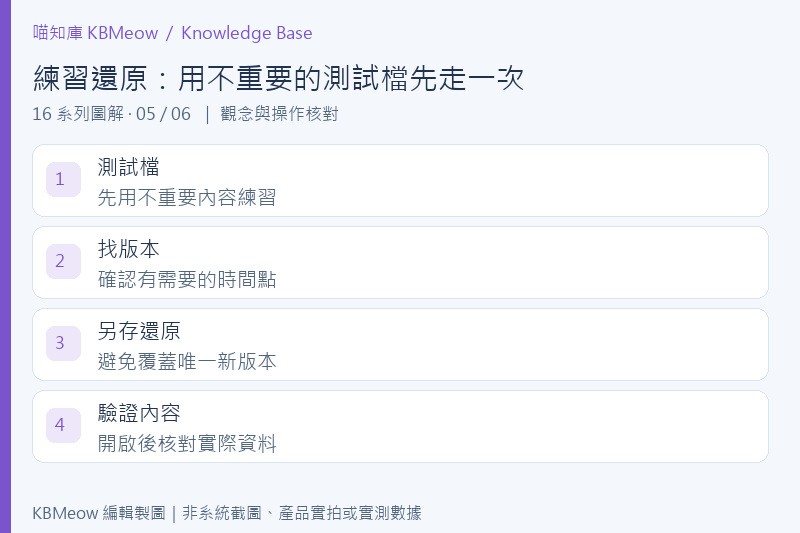
先用小型測試文件建立備份,再改動內容,依工具的還原入口確認能找回先前版本。需要保留目前檔案時,選擇其他位置或先做副本,別直接覆蓋唯一的新版本。還原練習的目的是確認流程,不必拿正式作品冒險。
打包檔案可讓移交更整齊,但 ZIP 壓縮本身不會自動增加副本數或提供完整備份。打包完放回同一顆磁碟,仍然只有同一個故障範圍;加密資料還應保留可取得的金鑰和帳戶。
把備份變成能持續執行的習慣
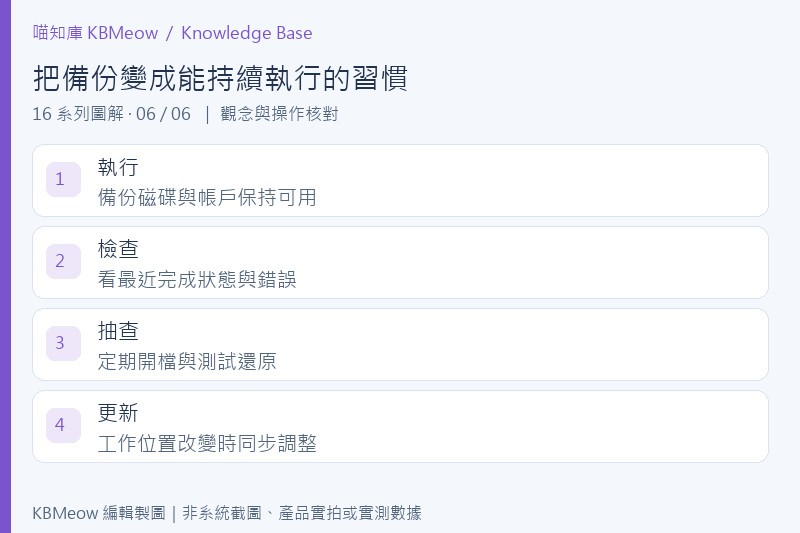
選擇你真的會維持的流程:固定連上備份磁碟、檢查自動工作是否完成、定期抽查還原。容量不足、帳戶退出或磁碟故障,可能讓原本設定好的工作停止;「以前有設過」不是目前仍成功的證據。
要回報備份錯誤,可依 截圖教學保留訊息,分享前刪去私人路徑或帳號。從最重要的一個資料夾開始,確認能救回資料,再擴大範圍,會比一次勾滿所有選項卻從未驗證更可靠。
參考資料
內容來源說明:本文由喵知庫 KBMeow 依文末列出的 Microsoft、品牌官方支援或技術文件整理,資料查核截至 2026 年 11 月 4 日。排查順序與使用情境屬編輯整理,非新聞稿或實測報告;操作入口、支援功能與政策可能因版本、機型和帳戶而異。本次無法下載官方圖片,故採用 KBMeow 原創教學圖解,並非系統截圖、產品實照或官方圖。
