
換了高解析度螢幕,照片更細緻,選單卻小到得往前湊?電腦字太小時,真正需要調整的可能是 Windows 縮放,也可能只是某個網站的比例。先找出「哪裡太小」,通常比把整台電腦的解析度一路調低更有效。喵知庫帶你用閱讀情境拆解,從清晰度與舒適度一起下手。
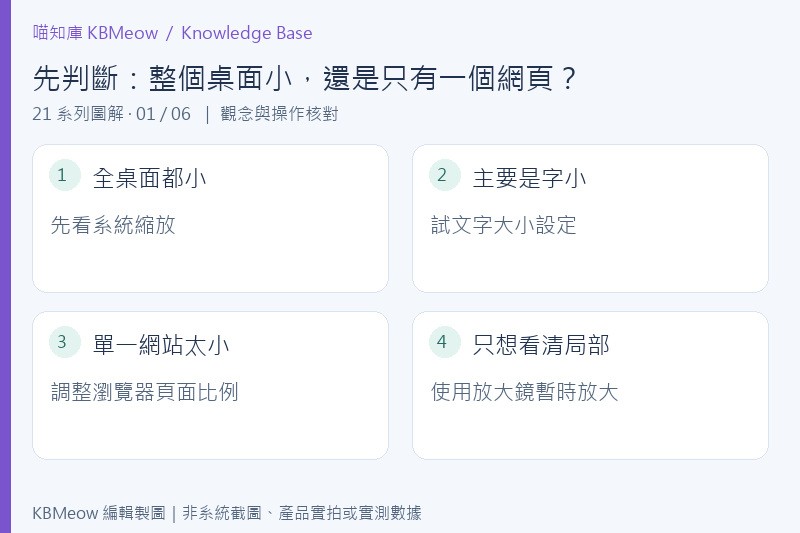
先判斷:整個桌面小,還是只有一個網頁?
開啟開始功能表、檔案總管與常用網站,比較三個地方。如果圖示、按鈕和文字全部偏小,適合先看系統縮放;只有內文難讀,則可先試文字大小。若問題集中在單一網站,不必連桌面一起放大。
這個分類很實用:一名讀者可能同時覺得試算表太密、網頁文字太細,但兩者不一定需要相同設定。先選一個最常用的工作畫面作為基準,每次只改一項,才知道是哪個調整改善了閱讀。
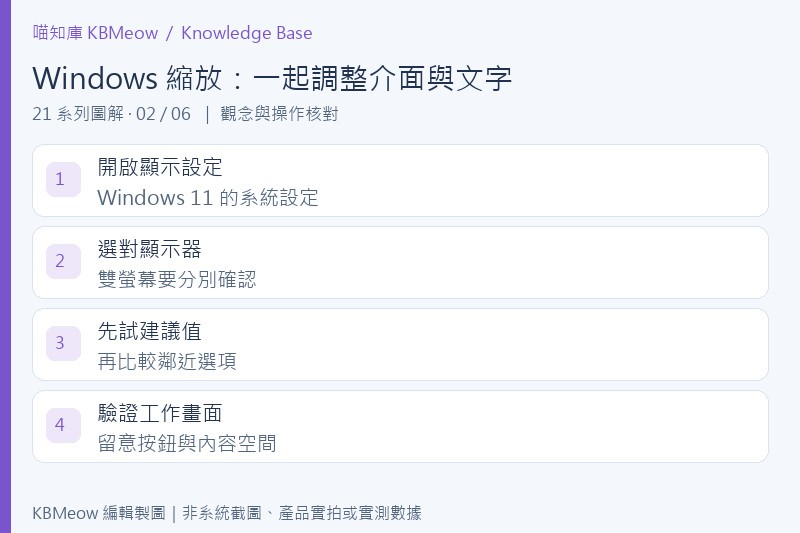
Windows 縮放:一起調整介面與文字
在 Windows 11 開啟「設定 → 系統 → 顯示器」,先選取要調整的螢幕,再查看縮放。建議先從系統標示的建議值開始,再比較清單中鄰近的選項;螢幕尺寸、解析度與觀看距離不同,沒有一個百分比適用所有人。
縮放放大後,同一畫面通常能容納的視窗內容會減少。請實際打開表格、聊天視窗和常用工具,檢查按鈕是否還能完整顯示。若部分程式提示重新開啟或登出才會套用,先儲存工作,再依提示處理。
文字大小、網頁縮放與放大鏡各有任務
只希望文字大一點,可到「設定 → 協助工具 → 文字大小」調整並套用。這個選項與顯示器縮放分開,不保證所有程式自繪的介面都會跟著變化;遇到沒反應的軟體,也要查看軟體本身的字型設定。
網頁可用瀏覽器選單的縮放控制調整,先在當前頁面試讀,再觀察其他網站。臨時看清小字則可用 Windows 鍵加加號開啟放大鏡,Windows 鍵加減號縮小,Windows 鍵加 Esc 結束。暫時閱讀與長期桌面配置,適合用不同工具解決。
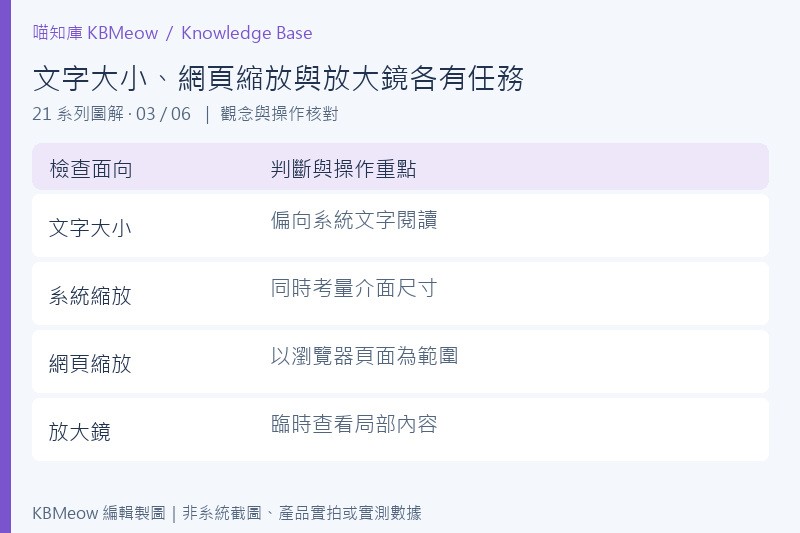
| 項目 | 核對重點 |
|---|---|
| 文字大小 | 偏向系統文字閱讀 |
| 系統縮放 | 同時考量介面尺寸 |
| 網頁縮放 | 以瀏覽器頁面為範圍 |
| 放大鏡 | 臨時查看局部內容 |
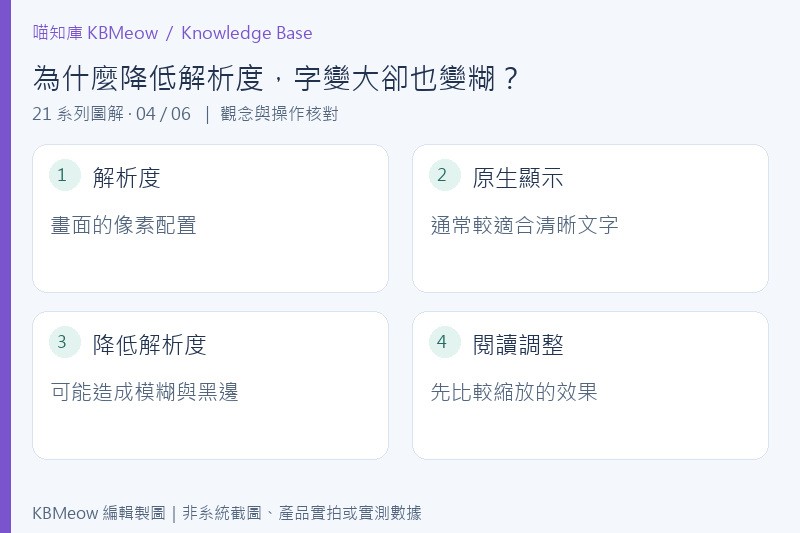
為什麼降低解析度,字變大卻也變糊?
解析度指的是畫面使用的像素數量。螢幕以低於原生解析度顯示時,可能需要重新縮放影像;文字因此變大,卻可能失去銳利感,或出現黑邊、拉伸。Microsoft 建議一般情況優先使用標有建議的解析度。
因此,想保留細緻文字時,可先維持建議解析度,再調整縮放。若解析度清單突然少了常用選項,先記下目前狀態,檢查連線與顯示驅動程式,而非認定螢幕只能顯示低解析度。本文沒有針對任何螢幕做清晰度實測。
雙螢幕大小不一致,要逐台調整
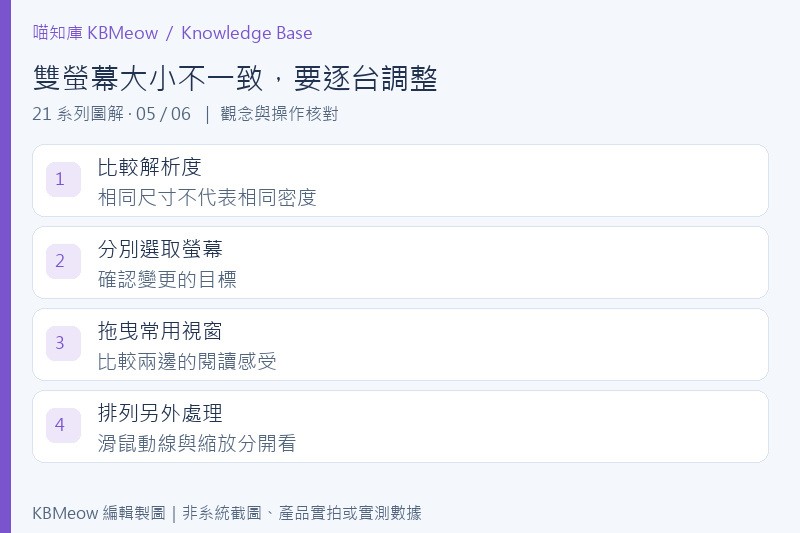
兩台螢幕即使同為 27 吋,解析度不同,合適的縮放也可能不同。到顯示設定點選對應螢幕,確認解析度與縮放,再把同一個視窗拖過去比較。不需要為了讓數字一致,硬把兩台都設成相同百分比。
若滑鼠越過螢幕邊界時位置不順,問題可能出在排列而非字型。可以接著看 雙螢幕延伸與排列教學,把桌面中的相對位置整理好,再回來微調閱讀比例。
留下可還原的設定,再決定長期使用值
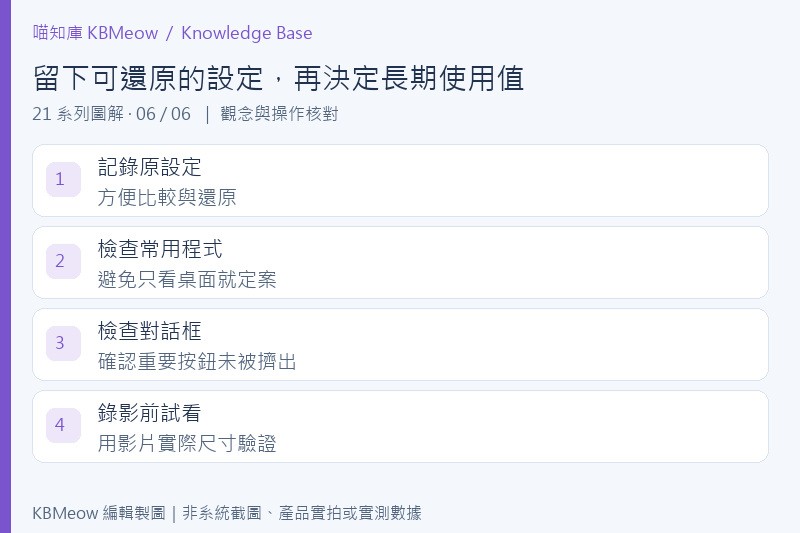
調整前記錄各螢幕原本的解析度與縮放,變更後先檢查登入畫面以外的實際工作:表格欄位是否夠看、對話框有沒有超出畫面、瀏覽器是否需要左右捲動。如果只改善某個網站,保留網站自己的縮放可能更合適。
準備做教學錄影時,也記得從觀看者角度檢查字體。你的螢幕看得清,不代表縮小後的影片仍清楚;可搭配 Windows 螢幕錄影與聲音檢查,先錄一小段確認閱讀大小,再開始正式示範。
參考資料
內容來源說明:本文由喵知庫 KBMeow 依文末列出的 Microsoft、品牌官方支援或技術文件整理,資料查核截至 2026 年 11 月 13 日。排查順序與使用情境屬編輯整理,非新聞稿或實測報告;操作入口、支援功能與政策可能因版本、機型和帳戶而異。本次無法下載官方圖片,故採用 KBMeow 原創教學圖解,並非系統截圖、產品實照或官方圖。
