
同樣是 USB-C,為什麼手機能充電,筆電卻不能?換一條線又突然能接螢幕?先別急著懷疑接孔壞了。USB-C 主要描述接頭形式,資料傳輸、充電與影像輸出還要分別確認。把主機、線材、轉接器與螢幕一起看,才不會買了「看起來都一樣」的配件卻用不了。
先拆成三個問題:傳資料、供電、送畫面
| 想做什麼 | 先查什麼 | 不能只靠什麼判斷 |
|---|---|---|
| 傳檔案 | 主機、線材與裝置資料規格 | 接頭同為 USB-C |
| 替筆電充電 | 充電輸入與供電組合 | 能替手機充電 |
| 接外接螢幕 | 主機顯示輸出與完整連接路徑 | 線材瓦數很高 |
| 一線接擴充座 | 同時使用的顯示、資料及供電限制 | 商品寫全功能 |
USB-C 接頭小巧且可正反插,但接孔外觀不能告訴你所有能力。購買前應分別問:資料能傳多快?能替誰供電、支援哪些供電條件?能否輸出影像,以及可用的解析度與更新率是多少?
某個接孔能替滑鼠或手機供電,不代表它能接收充電器電力替筆電充電;能充電也不代表能接螢幕。規格表若只寫 USB-C,資訊仍不夠,應繼續找速度、Power Delivery 與顯示功能說明。
傳資料:接頭形式與傳輸速度分開看
接頭同為 USB-C,可能搭配不同資料傳輸規格。挑外接 SSD、讀卡機或擴充座時,要比較主機接孔、線材、轉接器與裝置本身的共同支援範圍,而不是只看其中一項最高標示。
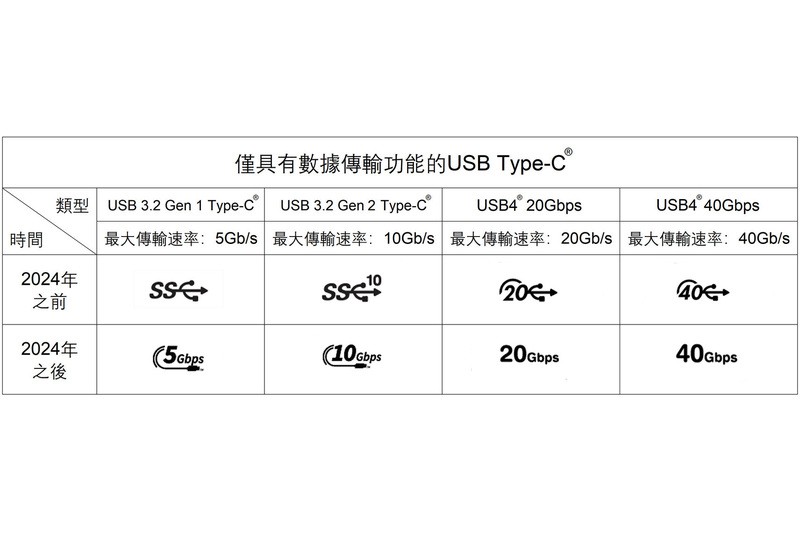
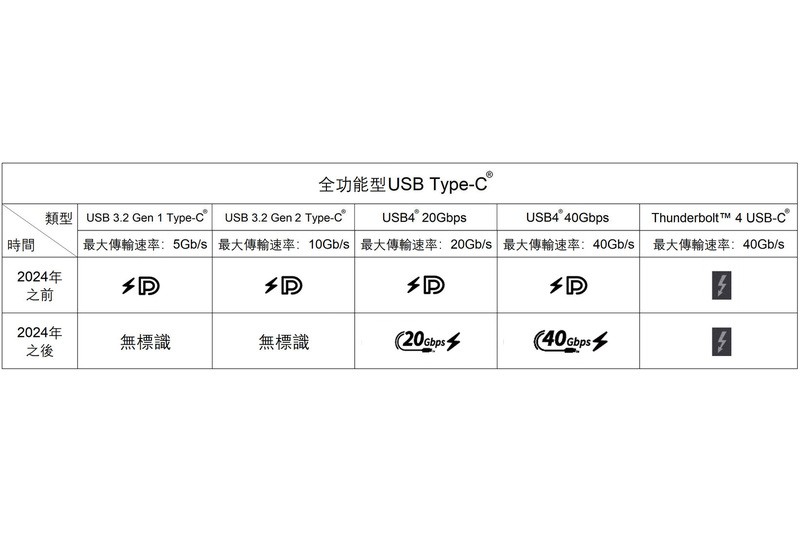
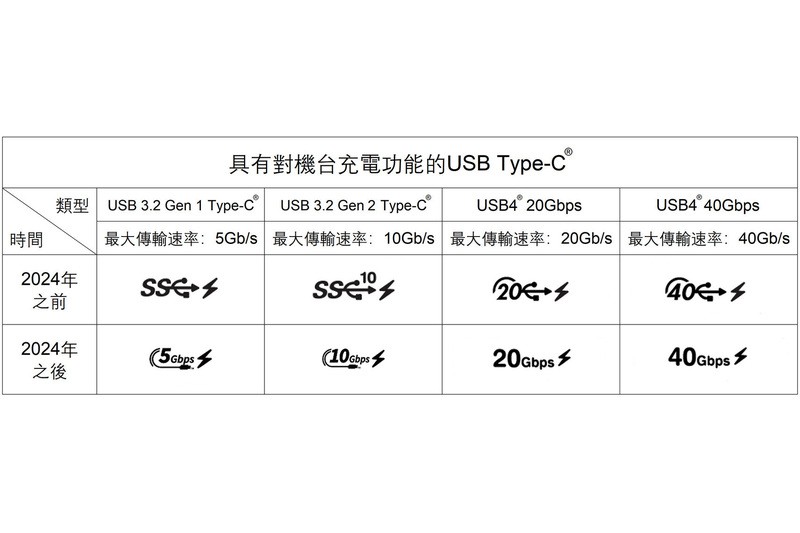
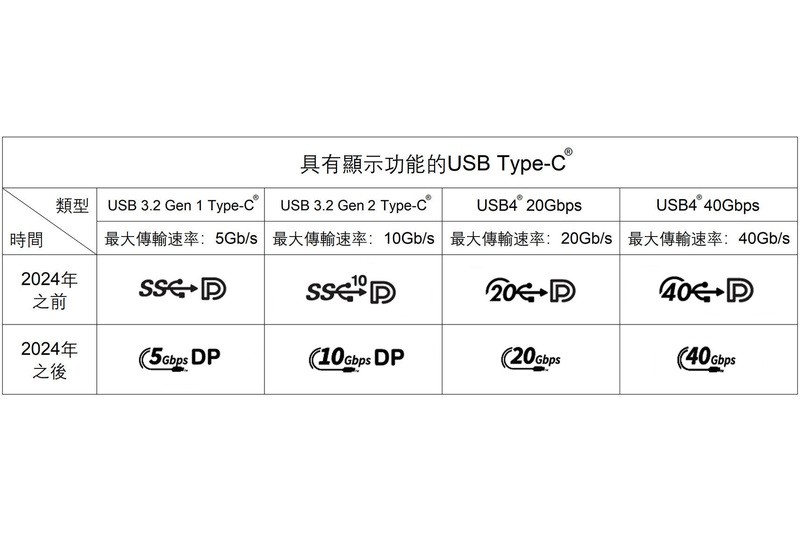
上圖為 ASUS 公開的標誌範例,用來理解不同功能如何區分,不是所有品牌都使用相同標記。實際判斷仍要查完整型號規格,外殼沒有某個圖示,也不能直接推定它不支援。
PD 充電:充得進去與供電足夠是兩件事
USB Power Delivery,常簡稱 USB PD,是 USB 供電協商相關規格。要替筆電充電,筆電接孔本身必須支援相應輸入,充電器與線材也要符合需要;不能只因為線插得進去就認定組合可用。
請以筆電官方支援的供電條件為準,尤其注意電壓、功率與是否指定充電接孔。多孔充電器還要看同時使用時的分配方式,包裝上的總瓦數不一定等於每個接孔一直能提供的瓦數。
如果低負載時能充、跑遊戲時卻掉電,先核對官方對 USB-C 供電的限制。某些機型在不同供電方式下有不同效能策略,不能把任何 USB-C 充電器當成原廠電源供應器的完整替代品。
接螢幕:確認 DisplayPort over USB-C 與完整顯示路徑
常見方式之一是透過 USB-C 傳送 DisplayPort 影像,也就是 DisplayPort Alt Mode。VESA 說明,支援這項功能的連接可結合影像、資料與供電;關鍵仍是整套設備是否真的實作並支援需要的模式。
買 USB-C 轉 HDMI 線前,先查筆電該接孔有沒有影像輸出;接 USB-C 螢幕時,也要確認螢幕的那個孔是影像輸入。螢幕上的 USB-C 有時是其他用途,不能見到同形接孔就當成同一功能。
想連雙螢幕,還要查整機最多顯示數量、作業系統、擴充座與顯示模式。標示能接兩個螢幕,不一定代表所有電腦都能輸出兩個獨立延伸桌面,這一點在選購時特別容易漏看。
線材的瓦數,不會順便保證傳輸或影像能力
USB-IF 的線材標示規範將供電能力與資料能力分開呈現。看到 60W 或 240W 等電力標示,仍應另查傳輸速度;想接螢幕也要另確認影像用途與線材支援,不能單看「高瓦數」。
這也表示,一條適合手機充電的線,不一定適合外接高速 SSD 或螢幕。購買時寫下用途,再依規格核對,比只搜尋「全功能線」更準確;這類宣傳用語仍需搭配明確技術資料。
怎麼查自己的電腦支援什麼?
第一步看完整機型與接孔旁標示;第二步到官方規格頁找介面欄位;第三步查看使用手冊的接孔說明。相同系列可能有不同配置,不要只拿系列名稱搜尋就直接下結論。
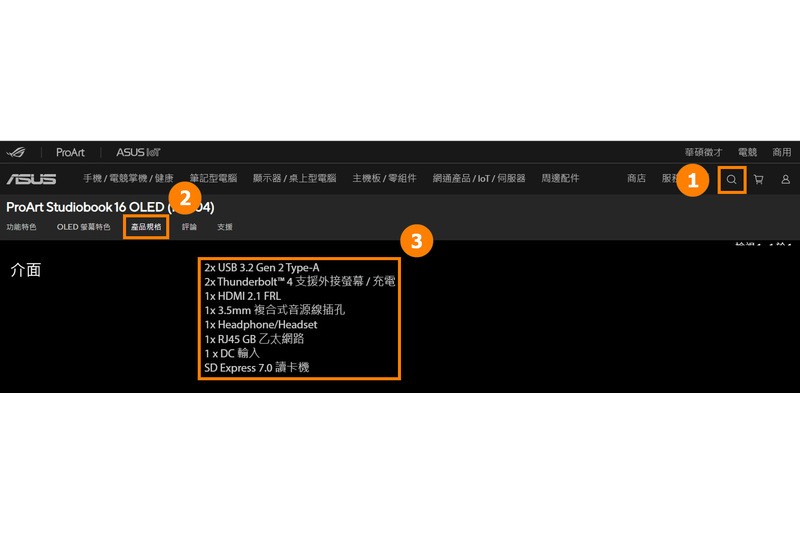
如果規格表與賣場描述不一致,把完整型號、需要的顯示解析度與供電用途交給品牌確認。口頭說「可以接 Type-C」仍太模糊,應確認是資料、影像、充電輸入,還是三者同時使用。
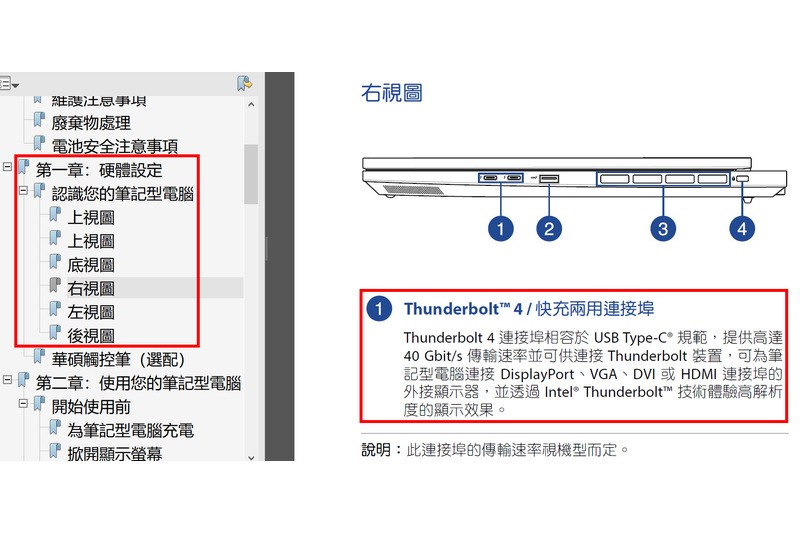
接上卻沒反應,先用最短連接路徑排查
先移除非必要轉接器或集線器,確認主機接孔與線材符合用途,再核對螢幕輸入來源。已知支援的線材與裝置交叉比較,有助於縮小範圍;避免一次更換所有配件,卻不知道哪一段有問題。
如果電腦能開機、只有外接螢幕黑畫面,可搭配 黑畫面排查區分顯示連接與系統啟動問題。接外接 SSD 速度不如預期,則回頭查 SSD、外接盒與介面相容性。
選擴充座前,把每天要接的東西列出來
建議列出螢幕數量與顯示需求、USB 裝置、網路與讀卡需求,以及是否要一線充電。再逐項核對主機和擴充座支援,尤其注意多個功能同時啟用時的限制。
準備買新電腦,請把這份清單帶進 筆電選購流程。多一個 USB-C 接孔很方便,但真正影響使用的是它支援的功能,有沒有對上你的桌面配置。
參考資料
內容來源說明:本文由喵知庫 KBMeow 依品牌官方支援、技術文件及標準組織資料整理,情境比較與選購取捨為編輯分析,並非新聞稿或實測報告。資料查核日期:2026 年 11 月 2 日;系統畫面及支援條件可能因型號、版本與地區而異。圖片依各圖說標示來源,原始圖片權利屬各權利人;標示 KBMeow 的圖解為編輯製作。
