
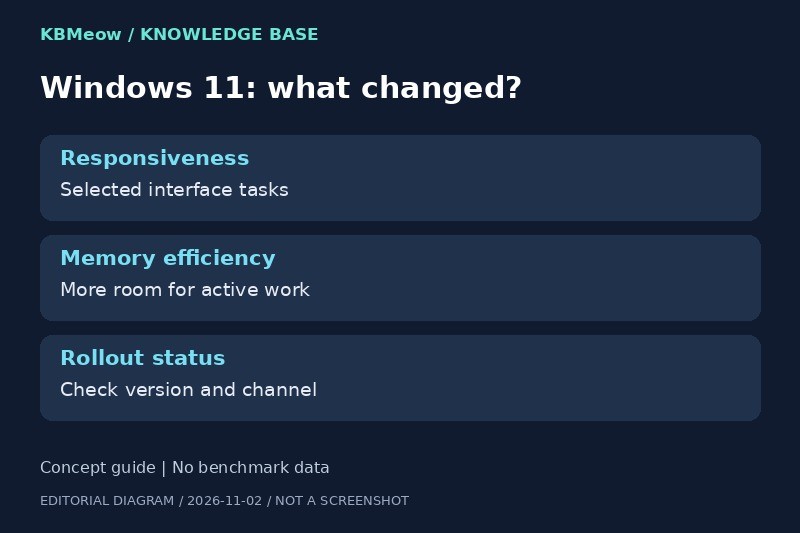
Windows 11 更新後,電腦真的比較順、記憶體也比較省了嗎?看到「最高提升 20%」和「2GB」這些數字,先別急著幫舊筆電宣布回春!這次喵知庫把近期 Windows 更新、效能與記憶體改善拆開來看:哪些是官方宣稱、哪些還在測試,以及你該怎麼判斷自己的電腦有沒有受惠。本文資料查核截至 2026 年 11 月 2 日,未進行實機效能測試。
先看時間線:不是所有改善都來自同一個更新
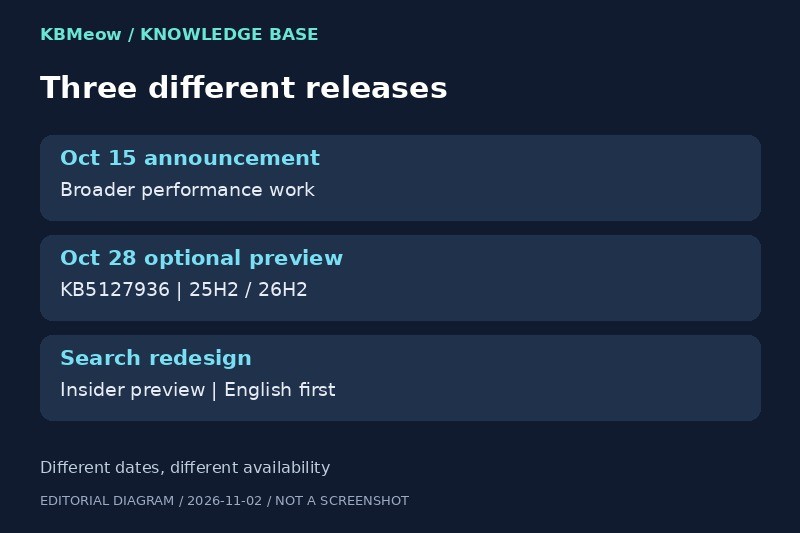
微軟 10 月 15 日的公告談的是一段時間累積的改善;10 月 28 日推出的 KB5127936,則是 Windows 11 25H2、26H2 的非安全性預覽更新,對應組建 26200.9818、26300.9818。把前者所有效能數字都歸功於後者,會讓讀者誤以為安裝單一補丁就能取得全部效果。
| 項目 | 日期/狀態 | 閱讀重點 |
|---|---|---|
| Windows 效能公告 | 2026/10/15 | 官方公布改善方向與測試條件 |
| KB5127936 | 2026/10/28 選用預覽 | 25H2/26H2;部分功能分階段推出 |
| 新版 Windows Search | 2026/10/7 起 Insider 測試 | 初期英文;不等於所有正式版已取得 |
記憶體降低?先分清「省背景用量」與「多留活躍資料」
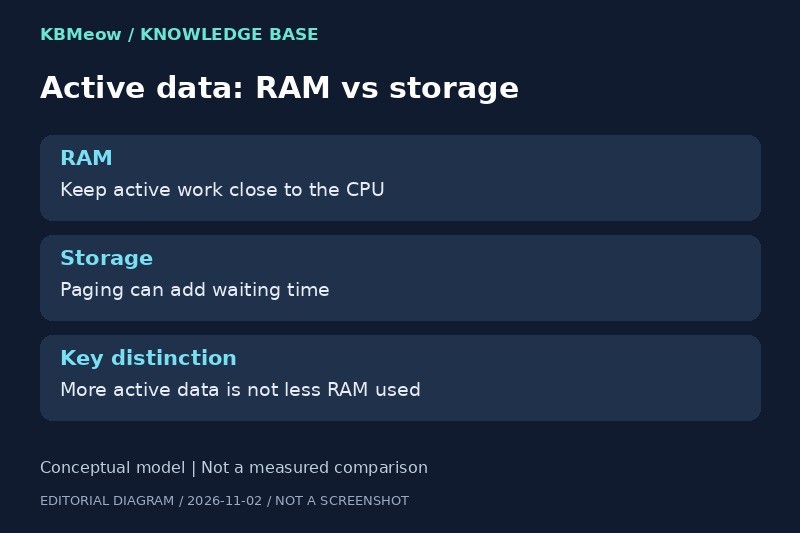
依微軟公告,Windows 可讓最多額外 2GB 的活躍資料留在記憶體,減少移往較慢儲存裝置的需求;8GB 以下或等於 8GB 的電腦,Widgets 改為開啟時才載入,可釋出超過 200MB。這些都是廠商提供的資訊,實際結果依設定與負載而異。
喵知庫的解讀是:多工時少等一下,比待機數字漂亮更有意義。RAM 是正在工作的桌面,儲存裝置比較像旁邊的資料櫃;把常用資料留在桌上,可能讓切換工作更俐落。但這不代表桌上的東西必然變少,也不是把電腦實體容量加大了 2GB。
因此,不能看到工作管理員仍顯示相近用量,就判定更新無效;也不能看到可用容量增加,就推定所有程式都會跑得更快。你真正要觀察的是原本卡住的操作,例如瀏覽器切回文件時是否少了等待、視訊會議與多個分頁同時開啟時是否更穩定。這些是建議觀察的情境,不是本篇已驗證的結果。
「反應速度最高提升 20%」不等於遊戲多 20% FPS
官方的最高 20% 反應速度改善,來自組建 26300.9550 與 26200.7628 的指定介面操作比較,包括搜尋、開始、右鍵、設定、剪取工具與檔案總管。它不是所有軟體、所有硬體的通用加速比例,更不能直接換算成遊戲幀率或剪片匯出速度。
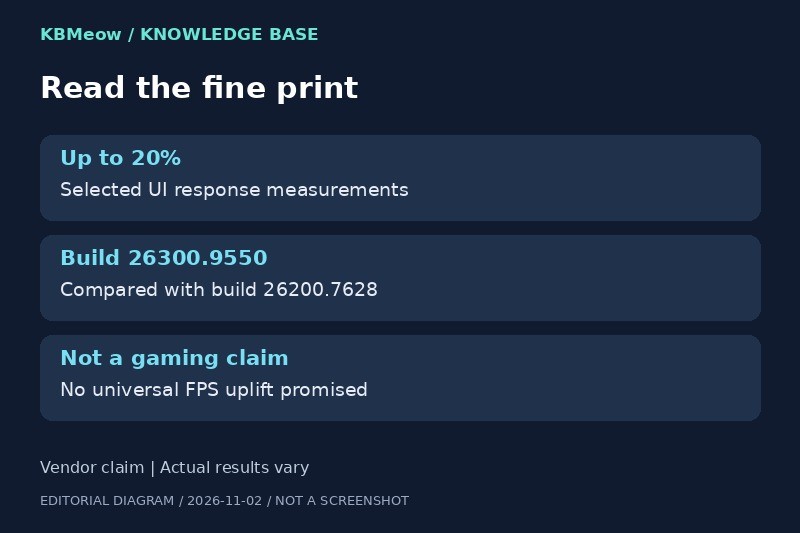
選購與升級時也要分開看:介面選單更快打開,不代表顯示卡算圖能力增加;背景用量少一點,也不代表大型專案一定能塞進原有 RAM。對於每天以文件、網頁與會議為主的人,等待減少可能很有感;對於遊戲、虛擬機或大型影音工作,還是得回到真正的工作負載判斷。以上屬編輯分析,未提供硬體升級效益的量化保證。
10 月 28 日更新改了什麼?先看你用得到的項目
KB5127936 的官方說明包含更快且可自訂的檔案總管右鍵選單,並區分分階段與一般推出。即使兩台電腦都安裝同一個 KB,功能出現時間也可能不同。更新紀錄同時列有部分 USB Audio Class 1.0 裝置無法啟動或沒有聲音的已知問題,使用相關音訊設備的人應先閱讀最新狀態。詳見 KB5127936 官方更新說明。
「預覽更新」與「Insider 測試版」也不能混為一談。前者是正式版使用者可選擇安裝的非安全性更新;後者屬預先測試新體驗的通道。新版搜尋雖採用 WinUI 3,官方提到效能與記憶體改善,但 10 月 7 日初期釋出仍在 Experimental 通道、以英文為支援語言,並非安裝一般更新就保證能看到。
想知道自己的 Windows 有沒有變順?照這個方式比較
先按 Win + R,輸入 winver,記下 Windows 版本與 OS 組建;再到「設定 → Windows Update → 更新歷程記錄」確認 KB。把日期、RAM 容量、主要軟體及顯示卡驅動版本一起記錄,才能知道前後比較的是什麼環境。公司管理的電腦則依 IT 政策處理。
接著以 Ctrl + Shift + Esc 開啟工作管理員,在「效能 → 記憶體」記錄狀態。重開機後,等更新安裝、同步與掃描等背景工作結束,再用固定的觀察時間測量;更新前後保留相同的開機程式、電源模式與瀏覽器分頁,避免把關掉十個分頁的差別算成系統功勞。
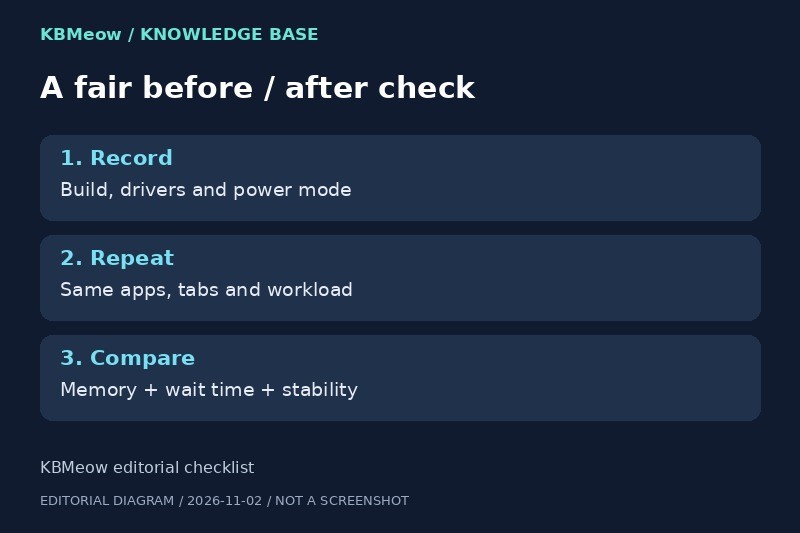
| 比較項目 | 建議記錄 | 避免的誤判 |
|---|---|---|
| 測試環境 | 版本、組建、驅動、電源模式 | 把驅動或模式變更算成 Windows 效益 |
| 記憶體 | 待機與相同工作負載下的用量 | 只截一張瞬間數字就下結論 |
| 操作反應 | 同一份文件、分頁與開啟順序 | 用不同檔案大小比較 |
| 穩定性 | 聲音、睡眠、程式與周邊是否正常 | 只看更快、忽略功能異常 |
對想做簡單紀錄的讀者,可以在更新前後各重複幾次同一段操作,記下大致等待時間與異常情況。這不是專業實驗室測試,但比憑一次印象判斷可靠。若沒有更新前的紀錄,就把這次當成起點;不要事後憑記憶補上精確百分比。
8GB 電腦值得期待,但先別把升級計畫全部取消
喵知庫建議先用自己的工作情境回答:電腦是切換程式時慢,還是特定大型檔案一直處理不完?若前者改善了,先繼續使用並觀察很合理;若每天開同一批工具依然頻繁卡頓,仍需要檢查容量、儲存空間、背景程式與硬體限制。軟體最佳化與硬體升級可以互補,不能只靠一則效能新聞決定。
微軟的 電腦效能改善指南 也把更新、開機程式與儲存空間等因素放在一起檢查。不要為了壓低 RAM 數字,看到不認識的系統程序就強制結束,或套用來路不明的一鍵停用腳本;先確認哪個程式真的造成問題,才知道下一步要處理什麼。
現在要更新嗎?主力工作機先以穩定為重
這篇的建議不是追著每個預覽更新跑。一般工作電腦先維持受支援的正式版與例行安全更新;如果某個選用更新剛好修復你正在遇到的問題,再核對適用版本、已知問題與回復方式,備份重要資料後安排安裝時間。
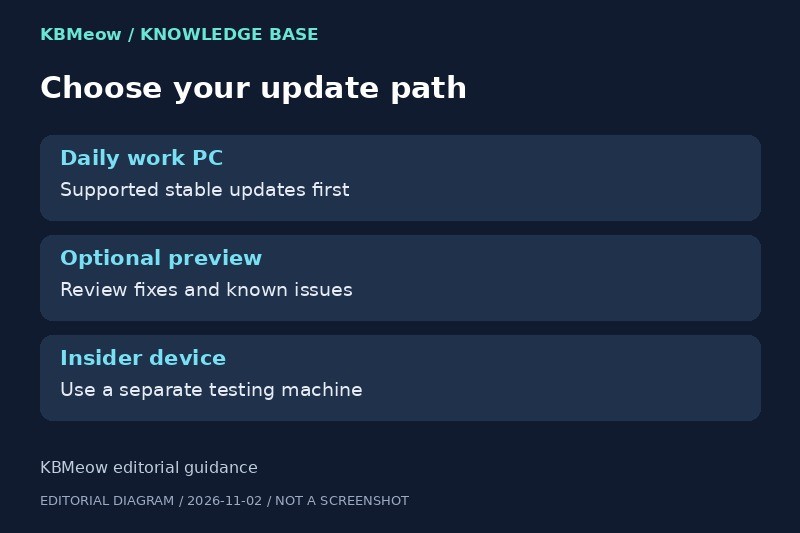
至於 Insider 的新搜尋,想嚐鮮可以用測試設備評估,不必只為了新聞中的記憶體改善,就把每天工作的主力機換到預覽通道。記下自己的版本、重現常用操作,再看更新有沒有讓工作少一點等待,才是最實用的判斷方式。數字值得看,適不適合自己的電腦,更值得確認喵。
參考資料
- Microsoft Windows Experience Blog:2026/10/15 效能與記憶體公告(含測試註腳)
- Microsoft Support:2026/10/28 KB5127936 預覽更新與已知問題
- Windows Insider Blog:2026/10/7 新版 Windows Search 測試公告
- Microsoft Learn:Windows 11 發行資訊與組建對照
- Microsoft Support:Windows 電腦效能改善指南
內容來源說明:本文依 Microsoft 官方公告、更新說明與技術支援文件整理,資料查核截至 2026 年 11 月 2 日;非新聞稿改寫,未進行實機效能測試。效能數字屬微軟宣稱,使用建議屬編輯分析。官方圖片未能取得可用檔案,本篇改採 6 張 KBMeow 自製知識圖解,皆非官方截圖或實測結果。 官方來源。
