
買電腦看到 16GB 和 32GB,價差到底該不該加?記憶體不是容量翻倍、所有工作就快一倍。對喵知庫來說,先看你同時做哪些事、目前卡在哪裡,再看電腦能不能擴充,比直接背一個「標準答案」實用。

RAM 與 SSD,一個工作、一個存檔
RAM,也就是記憶體,暫存程式執行時需要使用的資料;SSD 則保存系統、程式和檔案。你可以把 RAM 想成工作桌、SSD 想成收納櫃:桌面放不下正在用的資料,工作就容易被搬來搬去打斷;收納櫃再大,也不代表桌面跟著變大。
這個比喻是幫助理解角色,並非效能公式。容量充足之後,換成更多 RAM 不一定縮短影片輸出或提高遊戲幀率,還要看 CPU、GPU、軟體與素材。若主要困擾是開檔慢,也值得一起看 SSD 選購與相容性指南。
文書、網頁與視訊會議:先看一起開了什麼
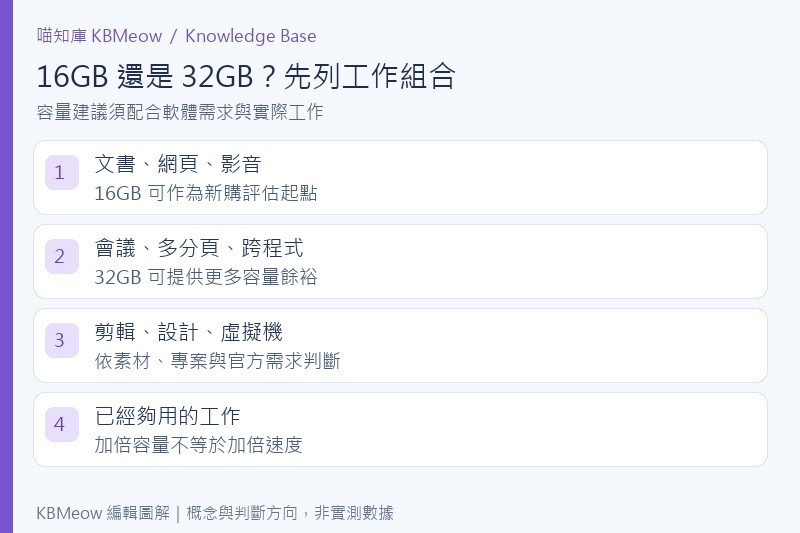
只有文件、少量分頁和影音播放,與同時開大型試算表、視訊會議、設計軟體,是不同等級的工作。喵知庫會把 16GB 視為一般新購電腦可優先評估的容量起點,而不是對所有人保證「一定夠用」。
如果你的工作常在多個應用程式之間切換,而且習慣讓資料一直開著,32GB 可提供更多容量餘裕。反過來,預算有限、用途固定,也不必只因看到「32GB 比較安心」就犧牲螢幕、SSD 容量或保固。
遊戲需求:別把容量當成幀率保證
先查實際遊戲的官方最低與建議需求,再把語音聊天、錄影、直播等一起納入。Intel 的遊戲記憶體指南提到,遊戲與其他工作並行時可以考慮 32GB;這是情境建議,不代表每款遊戲都需要相同容量。
若現有 RAM 並未成為限制,改成 32GB 可能不會帶來明顯變化。比較測試時也要注意其他條件是否相同,不能拿不同 CPU、不同顯卡的電腦,直接把差距全部算到記憶體頭上。
剪片、設計與虛擬機:專案內容比軟體名稱更重要
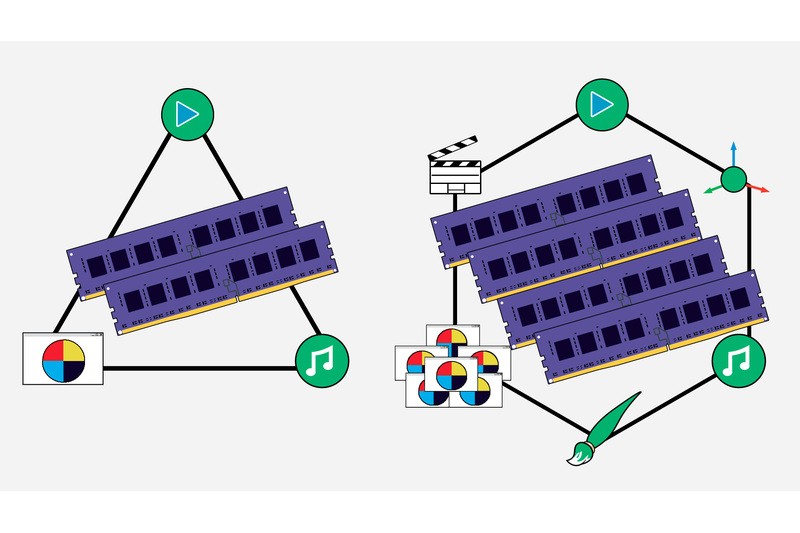
「有用剪輯軟體」還不夠判斷。影片解析度、編碼、軌道數、特效、素材長度,以及是否同時開圖像編輯軟體,都會改變需求。偶爾剪短片與長時間處理複雜專案,不適合套同一份容量建議。
32GB 是這類用途可優先評估的方向;更重的專案則應依軟體官方要求與實際工作紀錄,評估是否需要更大容量。先確認專案能順利完成,再追求縮短等待,避免把「打得開」誤認成「用得舒服」。
內顯電腦,也要把系統記憶體算進來
內建顯示晶片可能使用系統記憶體處理圖像,因此選購內顯筆電時,不能只看 RAM 標示而忽略實際可用空間與記憶體配置。各平台共享方式不同,不要一律認定會永久扣掉固定容量。
如果你的問題是「不買獨顯能不能用」,可接著看 內顯與獨顯的用途差異。多買 RAM 不能把任何內顯變成高階顯卡,兩者解決的限制不同。
如何判斷現有記憶體真的不夠?
用平常的工作方式開啟程式,按 Ctrl+Shift+Esc,在工作管理員的「效能 → 記憶體」觀察已用與可用容量,再對照卡頓時間。單次截圖或某個百分比,不足以作成升級結論。
試著關閉幾個不必要的程式。如果切換明顯順了,且原本反覆逼近容量上限,記憶體才是較有依據的評估方向。若磁碟、CPU 或其他程式異常,也可能造成相似症狀,請搭配 電腦變慢的七項檢查。
購買前:世代、外型與插槽都要核對
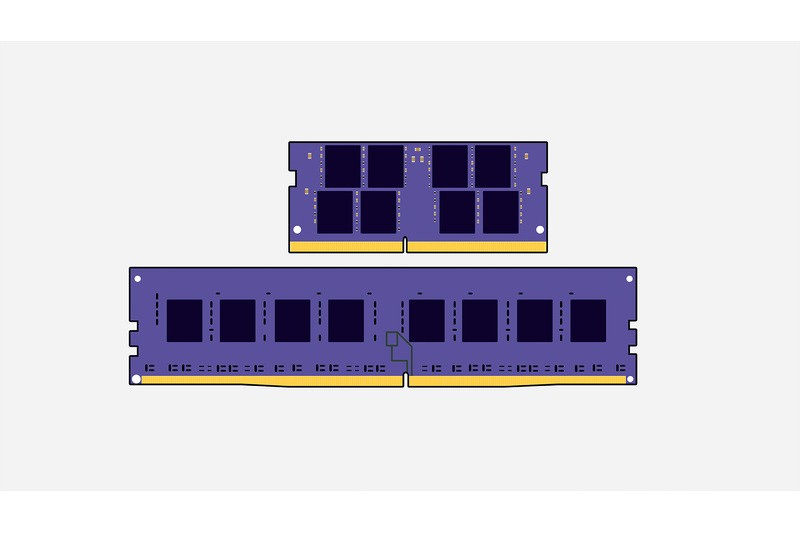
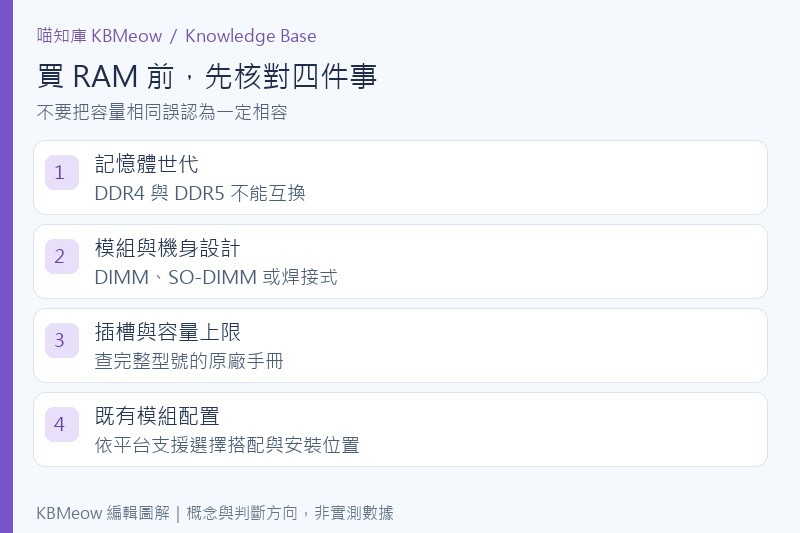
DDR4、DDR5 是不同世代,不能因為容量一樣就互換。常見桌機 DIMM 與筆電 SO-DIMM 的外型也不同;部分筆電使用焊接記憶體,沒有讓你自行更換的插槽。先查完整型號的官方規格與維修手冊,再決定買哪一種。
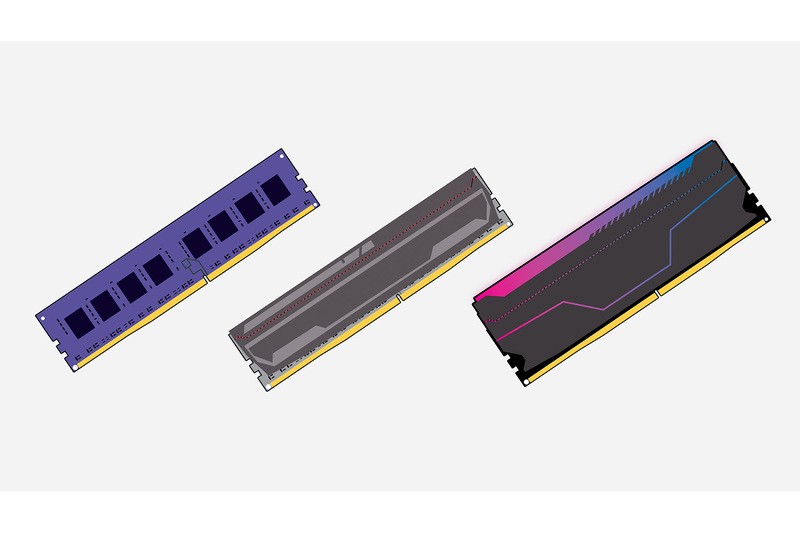
還要確認每槽與總容量上限、支援速度、現有模組配置,以及是否有可用插槽。工作管理員顯示資訊可當線索,但購買相容性仍以官方文件為準。整機廠公布的支援配置,比「外觀應該裝得下」可靠。
兩條一定比一條好嗎?
支援的多通道配置可以改變記憶體頻寬,但效果依處理器、記憶體世代與應用而異。不要把兩條模組直接解讀成效能翻倍,也別忽略四槽主機板有指定優先安裝位置,應依手冊插入。
對想擴充的讀者,先確認現有模組與套組搭配規範;對買新筆電的人,則把「現在容量」和「未來能否更換」分開評估。若確定不能升級,選購時更需要把預計使用年限與工作成長算進去。
16GB 與 32GB,怎麼做最後決定?
| 使用情境 | 可優先評估 | 仍要確認 |
|---|---|---|
| 一般文書與影音 | 16GB 作為選購起點 | 常用程式與多工方式 |
| 多工、較重素材 | 比較 32GB | 軟體需求及專案大小 |
| 不可擴充筆電 | 購買當下留足餘裕 | 焊接容量及完整配置 |
| 現有電腦要升級 | 先觀察卡頓與使用量 | 世代、插槽與容量上限 |
用途單純、預算需要兼顧其他零件,可先評估 16GB;多工常態化、工作素材較重,或買到不可擴充的機型,32GB 值得優先比較。這是喵知庫的選購判斷,實際仍以軟體需求與整機相容性為準。
別忘了整台電腦一起看:如果螢幕不合需求、SSD 容量不夠或連接埠少了必要功能,單靠 32GB 也補不回來。準備換新機,可把 筆電六項規格選購指南一起打開,讓預算花在每天真正會用到的地方。
參考資料
- Intel:How to Choose RAM for a Gaming PC
- 十銓:升級筆電記憶體前必讀的 3 大重點
- 十銓:應該優先升級記憶體還是 SSD?
- Intel:Graphics Memory 常見問題
- Adobe:Premiere 系統需求
內容來源說明:本文由喵知庫 KBMeow 依品牌官方支援、技術文件及標準組織資料整理,情境比較與選購取捨為編輯分析,並非新聞稿或實測報告。資料查核日期:2026 年 11 月 2 日;系統畫面及支援條件可能因型號、版本與地區而異。圖片依各圖說標示來源,原始圖片權利屬各權利人;標示 KBMeow 的圖解為編輯製作。
